
エックスサーバーでは、サーバーパネル(管理画面)から直接.htaccessを編集できます。FTPソフトやSSHの準備が不要で、ブラウザさえあればその場で書き換えられるため、リダイレクトやアクセス制限などをサッと設定したいときに便利です。この記事では、その手順を画像付きで解説し、編集前に必ずやっておきたいバックアップや、設定ミスでサイトが表示されなくなったときの対処法までまとめます。
そもそも.htaccessとは
.htaccess(ドットエイチティーアクセス)は、Apacheサーバーの動作をディレクトリ単位で制御する設定ファイルです。サーバー全体の設定を触らなくても、置いたフォルダ以下に対してリダイレクト・アクセス制限(Basic認証やIP制限)・URLの書き換え・エラーページの指定などを柔軟に設定できます。WordPressのパーマリンク設定なども、この.htaccessによって実現されています。
管理画面から編集するメリット
- FTPソフトやSSHの準備が不要。ブラウザだけで完結します
- ファイルが見つからない・隠しファイルが表示されないといったFTPでありがちなトラブルを回避できます
- 編集画面に既存の.htaccessの内容がそのまま表示されるので、現状を確認しながら追記できます
- 外出先など、FTP環境がない場所からでも編集できます
エックスサーバーの管理画面から.htaccessを編集する手順
- エックスサーバーのサーバーパネルにログインします。
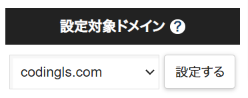
- ログイン後、画面右上の「設定対象ドメイン」から、.htaccessを編集したいドメインを選択します。
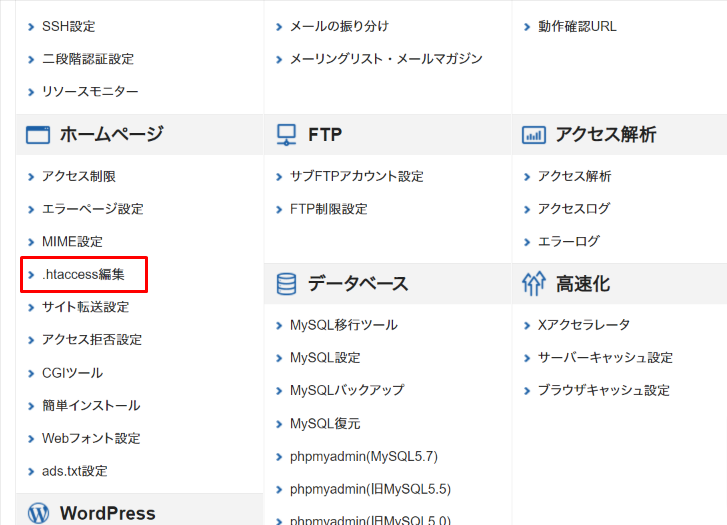
- 「ホームページ」欄にある「.htaccess編集」をクリックします。
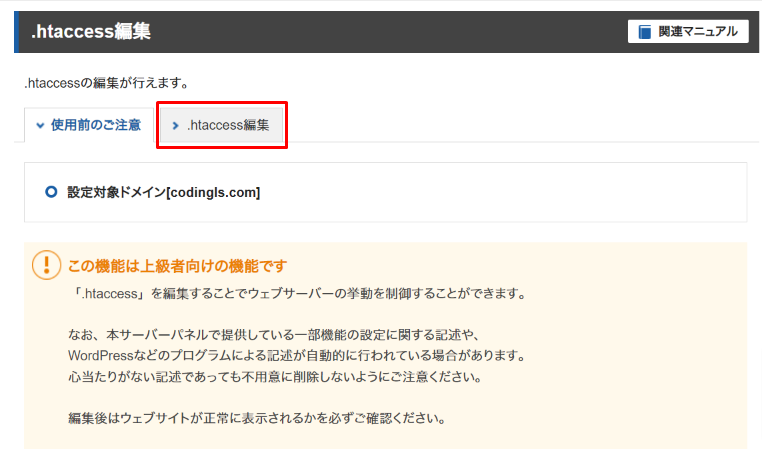
- 画面上部の「.htaccess編集」タブをクリックすると、編集画面が開きます。ここに現在の.htaccessの内容が表示されるので、必要な記述を追記・修正して「確認画面へ進む」→「実行する」で保存します。
.htaccessでよく行う設定例
管理画面の編集欄に、以下のような記述を追記することで各種設定ができます。既存の記述(とくに # BEGIN WordPress 〜 # END WordPress の範囲)は削除せず、その上または下に追記してください。
RewriteEngine On
RewriteCond %{HTTPS} off
RewriteRule ^(.*)$ https://%{HTTP_HOST}%{REQUEST_URI} [R=301,L]
AuthType Basic
AuthName "Restricted Area"
AuthUserFile /home/サーバーID/ドメイン名/public_html/対象ディレクトリ/.htpasswd
Require valid-user
編集後にサイトが表示されなくなったら
保存後にページが「500 Internal Server Error」になった場合は、.htaccessの記述に誤りがある可能性が高いです。落ち着いて次の手順で対処します。
- もう一度サーバーパネルの「.htaccess編集」を開きます。
- 今回追記した記述を削除して保存し、サイトが復旧するか確認します。
- 復旧したら、控えておいた元のコードに戻すか、記述を1行ずつ見直します。
管理画面以外で.htaccessを編集する方法
大量に編集する場合や、コマンド操作に慣れている場合は、SSH接続で直接編集する方法もあります。用途に応じて使い分けてください。
よくある質問(FAQ)
# BEGIN WordPress 〜 # END WordPress の範囲はパーマリンクの動作に必要です。新しい記述は、この範囲の外側(上か下)に追記するのが安全です。まとめ
エックスサーバーの管理画面からの.htaccess編集について、ポイントを整理します。
- サーバーパネル →「.htaccess編集」→ 対象ドメイン選択 → 編集タブで書き換えて保存
- FTP・SSH不要でブラウザだけで編集できる
- 編集前に元のコードを必ずコピーして控える(構文ミスで500エラーになるため)
- WordPressの記述(BEGIN〜END)は消さず、その外側に追記する
- 500エラーになったら、追記分を削除すれば復旧できる
具体的な設定は、HTTP→HTTPSリダイレクト・301リダイレクト・拡張子なしアクセス(Rewrite)の各記事もあわせて参考にしてください。
