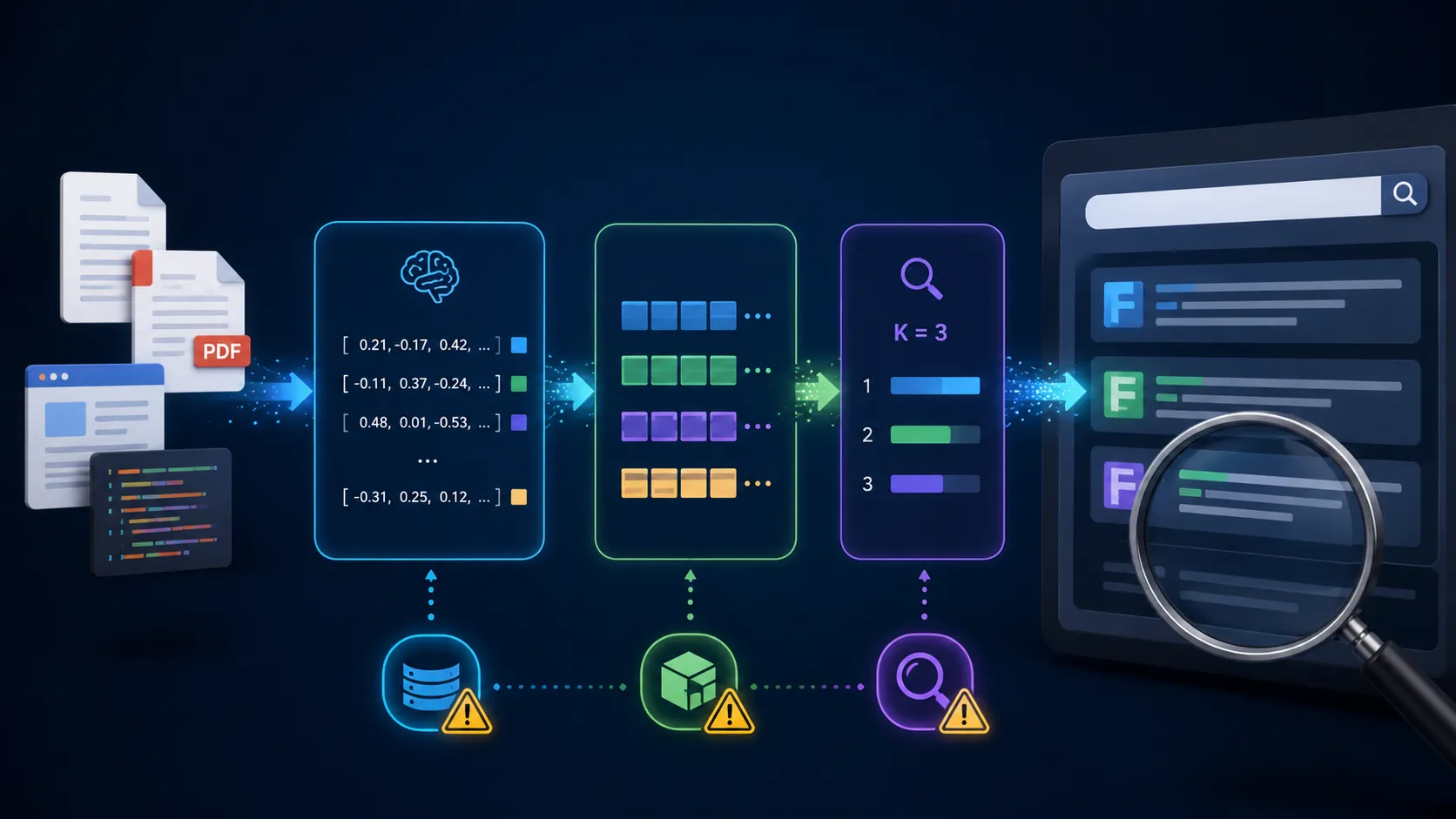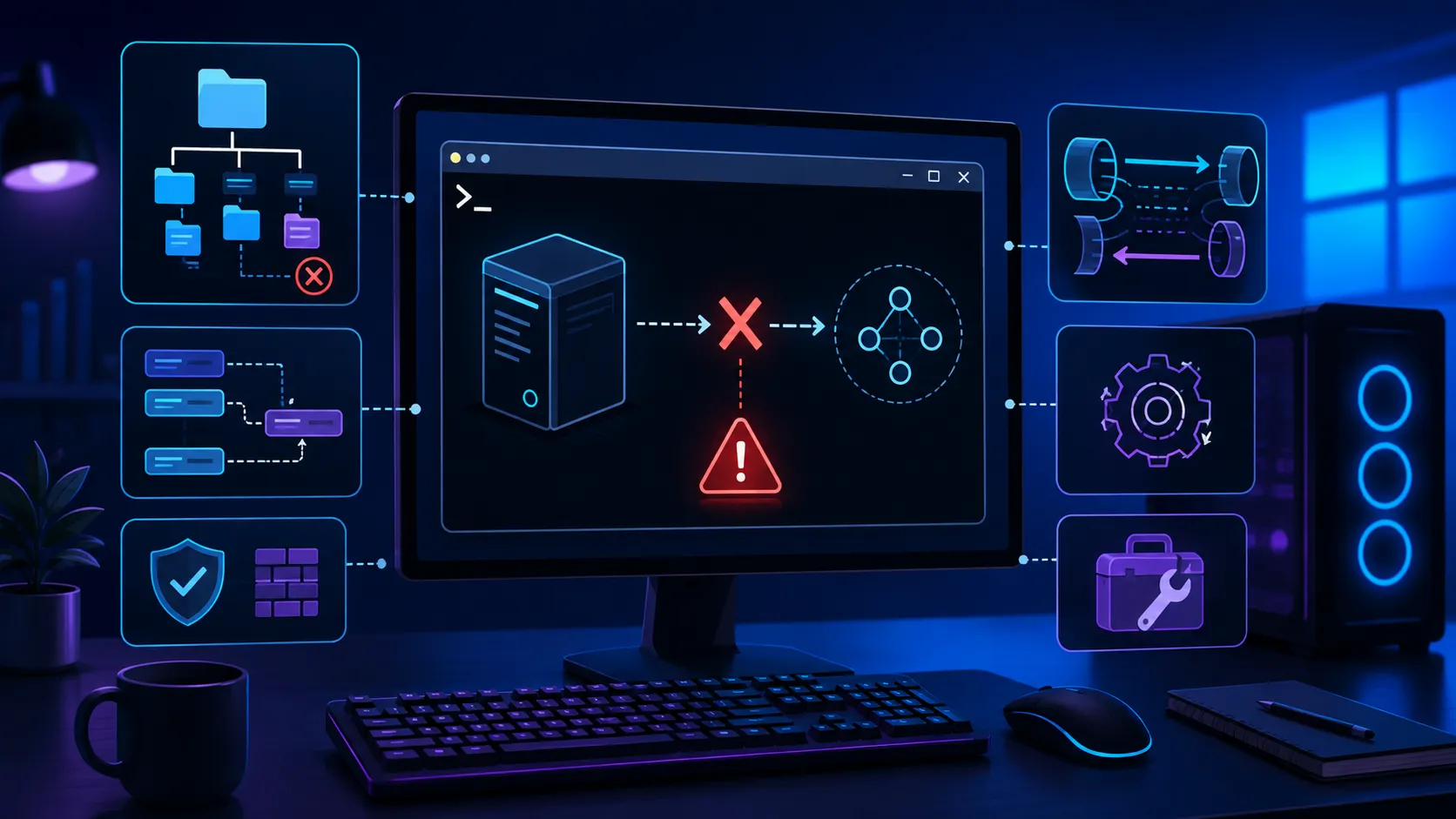
MCPサーバーをClaude CodeやClaude Desktop、VS Codeなどへ追加しても、「Failed to connect」「Server disconnected」「spawn ENOENT」と表示され、ツールを利用できないことがあります。
ターミナルからは動くのにMCPクライアントから起動できない場合、サーバーの実装ではなく、Windowsのパスや環境変数、作業ディレクトリに原因がある可能性があります。
特にstdio方式のMCPサーバーは、通常のWebサーバーとは起動方法が異なります。
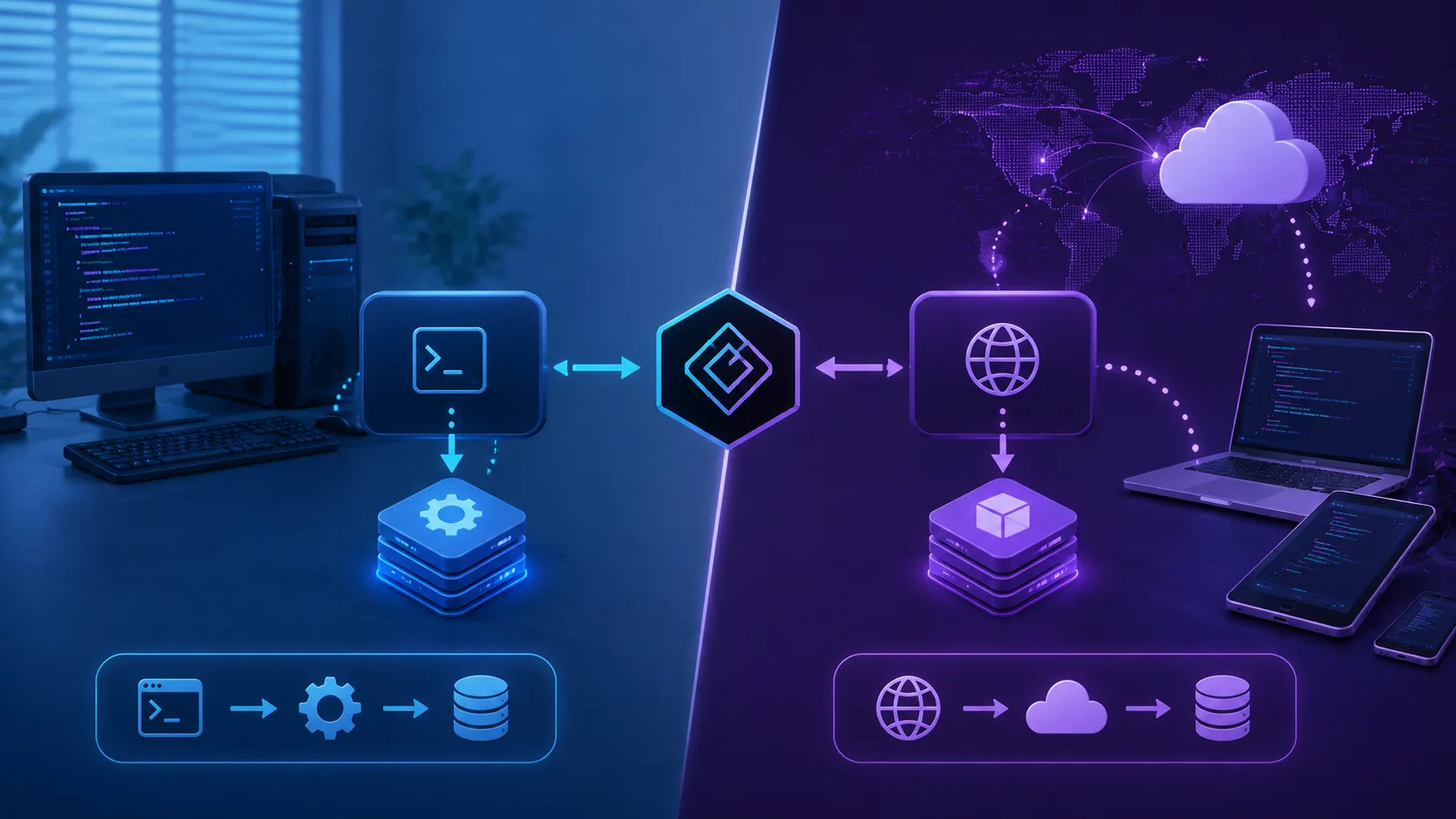
stdioでは、MCPクライアントがサーバーを子プロセスとして起動し、サーバーの標準入力へJSON-RPCメッセージを送り、標準出力から応答を読み取ります。サーバーが単独でポートを開き、クライアントからのHTTP接続を待つ構成ではありません。MCPの標準トランスポートには、ローカルプロセス向けのstdioと、ネットワーク経由で接続するStreamable HTTPがあります。
そのため、ブラウザでURLを開けるかどうかではなく、クライアントが指定されたコマンドを実行できるか、stdoutへ正しいMCPメッセージだけが出力されているかを確認する必要があります。
この記事では、WindowsでMCPサーバーが起動しない原因を、実行コマンド、パス、環境変数、作業ディレクトリ、stdioの順番で切り分けます。GitHubやDBなどへの接続方法はClaude Code MCP完全ガイドもあわせてご覧ください。
- MCPサーバーが起動する仕組み
- 最初に同じコマンドを手動実行する
- nodeとnpxがPATHに登録されているか確認する
- 最も確実なのはnode.exeの絶対パスを指定する方法
- npxがWindowsで起動しない場合
- 相対パスではなく絶対パスを使う
- コード内の相対パスにも注意する
- 環境変数がMCPサーバーへ渡っているか確認する
- .envファイルは置くだけでは読み込まれない
- WindowsではPATHとPathを重複させない
- stdoutへログを出力するとstdio通信が壊れる
- サーバーが起動直後に終了していないか確認する
- TypeScriptをビルドしてから接続する
- ESMとCommonJSの設定を確認する
- 起動時の例外をstderrへ確実に出す
- MCP Inspectorでクライアントを切り離してテストする
- Claude Codeの設定例
- 設定ファイルを変更したらクライアントを再起動する
- spawn ENOENTの意味
- Server disconnectedの原因
- Unexpected token is not valid JSONの原因
- Cannot find moduleの原因
- 初期化タイムアウトが発生する原因
- stdioサーバーとHTTPサーバーを混同していないか確認する
- Windows Defenderや権限も確認する
- MCPサーバーを診断する順番
- MCPサーバーが起動しない原因に関するよくある質問
- まとめ
MCPサーバーが起動する仕組み
stdio方式では、MCPクライアントが設定ファイルのcommandとargsを使ってサーバープロセスを起動します。
たとえば、次の設定では、クライアントがnodeを探し、C:\mcp\server\dist\index.jsを引数として実行します。
{
  "mcpServers": {
    "local-tools": {
      "type": "stdio",
      "command": "node",
      "args": [
        "C:\\mcp\\server\\dist\\index.js"
      ]
    }
  }
}
内部的には、次のコマンドに近い処理が実行されます。
node C:\mcp\server\dist\index.js
プロセスが起動すると、MCPクライアントが初期化メッセージをサーバーのstdinへ送ります。
サーバーはそのメッセージを読み取り、MCPの機能やプロトコルバージョンに関する応答をstdoutへ返します。クライアントは同じプロセスを維持しながら、ツール一覧の取得やツール実行を行います。公式TypeScript SDKのstdioクライアントも、指定されたコマンドを子プロセスとして起動し、そのstdinとstdoutを使ってJSON-RPC通信を行います。
したがって、MCPサーバーが起動しない場合は、最初に「クライアントが子プロセスを作成できているか」を調べます。
最初に同じコマンドを手動実行する
設定ファイルに書いたcommandとargsを、そのままWindows TerminalやPowerShellから実行します。
設定が次の内容であれば、
{
  "command": "node",
  "args": [
    "C:\\Users\\user\\mcp-server\\dist\\index.js"
  ]
}
PowerShellでは次のように実行します。
node "C:\Users\user\mcp-server\dist\index.js"
ここでCannot find moduleやERR_MODULE_NOT_FOUNDが発生する場合、MCPクライアントの問題ではありません。
JavaScriptファイルが存在しない、ビルドが完了していない、必要なパッケージがインストールされていない、ES ModulesとCommonJSの設定が一致していないといったサーバー側の問題です。
手動実行で何も表示されず、処理が止まったように見える場合は、正常に起動している可能性があります。
stdioサーバーは、起動後に自分から処理を始めるのではなく、stdinからクライアントのメッセージが届くのを待ちます。公式TypeScript SDKのチュートリアルでも、サーバーを直接起動すると、起動メッセージの後は何も起きず、クライアントからの接続を待つ状態になると説明されています。
動作確認を終える場合は、Ctrl+Cで終了します。
nodeとnpxがPATHに登録されているか確認する
spawn node ENOENTやspawn npx ENOENTは、MCPクライアントが指定された実行ファイルを見つけられないときに発生します。
PowerShellで次のコマンドを実行します。
where.exe node
where.exe npm
where.exe npx
PowerShellのGet-Commandでも確認できます。
Get-Command node
Get-Command npm
Get-Command npx
正常な場合は、実行ファイルの場所が表示されます。
C:\Program Files\nodejs\node.exe
C:\Program Files\nodejs\npm.cmd
C:\Program Files\nodejs\npx.cmd
続いて、バージョンも確認します。
node --version
npm --version
npx --version
ターミナルでnodeを実行できても、デスクトップアプリから起動されたMCPサーバーではPATHが異なる場合があります。
stdioで起動されるMCPサーバーへ自動的に引き継がれる環境変数は、クライアントやOSによって異なります。MCP公式のデバッグガイドでも、stdioサーバーに渡される環境変数は限定される場合があり、必要な値はクライアント設定のenvで明示する方法が案内されています。
最も確実なのはnode.exeの絶対パスを指定する方法
PATHの影響を避けるには、commandへnode.exeの絶対パスを指定します。
{
  "mcpServers": {
    "local-tools": {
      "type": "stdio",
      "command": "C:\\Program Files\\nodejs\\node.exe",
      "args": [
        "C:\\Users\\user\\mcp-server\\dist\\index.js"
      ]
    }
  }
}
この構成では、クライアントがPATHからnodeを検索する必要がありません。
サーバーのJavaScriptファイルにも絶対パスを使用しているため、クライアントの作業ディレクトリが変わっても同じファイルを起動できます。
WindowsのパスをJSONへ書くときは、バックスラッシュを二つ重ねます。
"C:\\Users\\user\\mcp-server\\dist\\index.js"
次の記述は正しいJSONになりません。
"C:\Users\user\mcp-server\dist\index.js"
パスの区切りには、スラッシュを使う方法もあります。
"C:/Users/user/mcp-server/dist/index.js"
MCP公式のWindows向けドキュメントでも、パスにはスラッシュまたはエスケープしたバックスラッシュを使うよう案内されています。
npxがWindowsで起動しない場合
Node.jsをWindowsへインストールすると、npxは通常npx.cmdとして提供されます。
Windowsの.cmdや.batファイルは、通常の実行ファイルと同じ方法で直接起動できないことがあります。Node.jsの公式ドキュメントでは、.cmdや.batを子プロセスとして確実に起動するには、cmd.exe経由で実行する方法が案内されています。
次の設定でspawn npx ENOENTが発生する場合、
{
  "command": "npx",
  "args": [
    "-y",
    "@example/mcp-server"
  ]
}
cmd.exe経由へ変更します。
{
  "mcpServers": {
    "example": {
      "type": "stdio",
      "command": "C:\\Windows\\System32\\cmd.exe",
      "args": [
        "/d",
        "/s",
        "/c",
        "npx -y @example/mcp-server"
      ]
    }
  }
}
ローカルのnpmパッケージを使用する場合は、node_modules内のJavaScriptファイルをnode.exeから直接起動する構成のほうが安定します。
{
  "mcpServers": {
    "local-tools": {
      "type": "stdio",
      "command": "C:\\Program Files\\nodejs\\node.exe",
      "args": [
        "C:\\Users\\user\\mcp-server\\node_modules\\example-package\\dist\\index.js"
      ]
    }
  }
}
cmd.exeへ渡す文字列に、ユーザーが入力した値をそのまま結合してはいけません。
シェルを経由するコマンドへ未検証の入力を渡すと、シェルメタ文字によって意図しないコマンドを実行される危険があります。Node.jsも、シェルを使用する子プロセスへ未検証の入力を渡さないよう警告しています。
相対パスではなく絶対パスを使う
次の設定は、クライアントの現在の作業ディレクトリに依存します。
{
  "command": "node",
  "args": [
    "dist/index.js"
  ]
}
PowerShellでMCPサーバーのプロジェクトフォルダを開いているときは動作しても、Claude Desktopなどのデスクトップアプリから起動すると、dist/index.jsを別のフォルダから探す可能性があります。
Node.jsで子プロセスのcwdを指定しない場合、親プロセスの現在の作業ディレクトリを引き継ぎます。コマンドまたは作業ディレクトリが存在しない場合は、ENOENTが発生します。
MCPクライアントがcwd設定に対応している場合は、プロジェクトのルートを明示できます。
{
  "mcpServers": {
    "local-tools": {
      "type": "stdio",
      "command": "C:\\Program Files\\nodejs\\node.exe",
      "args": [
        "dist\\index.js"
      ],
      "cwd": "C:\\Users\\user\\mcp-server"
    }
  }
}
ただし、すべてのMCPクライアントがcwdをサポートしているとは限りません。
互換性を重視する場合は、実行ファイルとスクリプトの両方に絶対パスを指定します。
コード内の相対パスにも注意する
サーバーの起動ファイルへ絶対パスを指定しても、コード内でprocess.cwd()を基準にファイルを読み込んでいると失敗する場合があります。
次のコードは、MCPクライアントの作業ディレクトリからconfig.jsonを探します。
import { readFile } from "node:fs/promises";

const config = await readFile(
  "./config.json",
  "utf8",
);
ES Modulesでは、実行中のJavaScriptファイルを基準にパスを作るほうが安定します。
import { readFile } from "node:fs/promises";
import {
  fileURLToPath,
} from "node:url";

const configUrl = new URL(
  "../config.json",
  import.meta.url,
);

const configPath =
  fileURLToPath(configUrl);

const config = await readFile(
  configPath,
  "utf8",
);
データファイル、SQLiteデータベース、証明書、テンプレートなども同じ考え方で絶対パスへ変換します。
環境変数がMCPサーバーへ渡っているか確認する
APIキーやデータベースURLがないために、起動直後にサーバーが終了することがあります。
ターミナルでは次の環境変数が設定されていても、
$env:MY_API_KEY="example-key"
別のデスクトップアプリから起動されたMCPサーバーへ同じ値が渡るとは限りません。
サーバーの起動時に、値そのものを表示せず、設定されているかだけをstderrへ出力します。
console.error({
  cwd: process.cwd(),
  execPath: process.execPath,
  nodeVersion: process.version,
  apiKeyPresent:
    Boolean(process.env.MY_API_KEY),
  databaseUrlPresent:
    Boolean(
      process.env.DATABASE_URL,
    ),
});
ここでconsole.log()を使ってはいけません。
stdio方式ではstdoutがMCPの通信専用になるため、診断ログもconsole.error()へ出力します。
MCP設定のenvへ必要な値を指定する方法があります。
{
  "mcpServers": {
    "local-tools": {
      "type": "stdio",
      "command": "C:\\Program Files\\nodejs\\node.exe",
      "args": [
        "C:\\Users\\user\\mcp-server\\dist\\index.js"
      ],
      "env": {
        "NODE_ENV": "production",
        "MY_API_KEY": "your-api-key"
      }
    }
  }
}
APIキーをチームで共有する設定ファイルへ直接書くと、Gitなどへ誤って保存される危険があります。
クライアントが環境変数展開に対応している場合は、秘密情報を外部の環境変数から読み込みます。
Claude Codeの.mcp.jsonでは、${VAR}と${VAR:-default}による環境変数展開が利用でき、command、args、envなどで使用できます。
{
  "mcpServers": {
    "local-tools": {
      "type": "stdio",
      "command": "${NODE_EXE:-C:/Program Files/nodejs/node.exe}",
      "args": [
        "${MCP_SERVER_PATH}/dist/index.js"
      ],
      "env": {
        "MY_API_KEY": "${MY_API_KEY}",
        "NODE_ENV": "production"
      }
    }
  }
}
参照した環境変数が設定されていない場合の挙動はクライアントごとに異なるため、クライアントのログで展開後の設定を確認します。
.envファイルは置くだけでは読み込まれない
プロジェクトルートに.envを作成しても、Node.jsアプリケーションが自動的に読み込むとは限りません。
Node.jsでは、--env-fileオプション、process.loadEnvFile()、またはdotenvなどを使ってファイルを読み込みます。Node.jsの--env-fileは指定したファイルから環境変数を読み込み、process.envへ設定します。
Node.jsから読み込む場合は、設定の引数へ追加できます。
{
  "mcpServers": {
    "local-tools": {
      "type": "stdio",
      "command": "C:\\Program Files\\nodejs\\node.exe",
      "args": [
        "--env-file=C:\\Users\\user\\mcp-server\\.env",
        "C:\\Users\\user\\mcp-server\\dist\\index.js"
      ]
    }
  }
}
.envへの相対パスは現在の作業ディレクトリに依存するため、MCP設定では絶対パスを使用します。
コード内で読み込む場合は、起動処理の最初に実行します。
import {
  loadEnvFile,
} from "node:process";
import {
  fileURLToPath,
} from "node:url";

const envPath = fileURLToPath(
  new URL("../.env", import.meta.url),
);

loadEnvFile(envPath);
Node.jsの対応バージョンを広く保ちたい場合は、dotenvを使用する方法もあります。
WindowsではPATHとPathを重複させない
Windowsの環境変数名は大文字と小文字を区別しません。
Node.jsで子プロセスへ渡すenvオブジェクトにPATHとPathの両方を含めると、Node.jsは並べ替え後に最初に一致した一方だけを子プロセスへ渡します。これにより、想定していたPATHが失われる場合があります。
次のような構成は避けます。
const env = {
  ...process.env,
  PATH: "C:\\Program Files\\nodejs",
  Path: process.env.Path,
};
どちらか一方へ統一します。
const currentPath =
  process.env.PATH ??
  process.env.Path ??
  "";

const env = {
  ...process.env,
  PATH: [
    "C:\\Program Files\\nodejs",
    currentPath,
  ].join(";"),
};

delete env.Path;
MCPクライアントのenv設定でPATH全体を上書きする場合も、既存のWindowsシステムパスを消さないよう注意が必要です。
可能であれば、PATHを変更するよりnode.exeを絶対パスで指定します。
stdoutへログを出力するとstdio通信が壊れる
stdio方式で特に見落としやすい原因が、console.log()やprint()によるstdoutへのログ出力です。
MCPでは、サーバーのstdoutへ出力される内容がJSON-RPCメッセージとして解釈されるため、起動メッセージやデバッグログが1行混ざるだけで接続が壊れる可能性があります。
次のコードは問題になります。
console.log(
  "MCP server started",
);
Node.js/TypeScriptならconsole.error()、Pythonならloggingモジュールを使い、ログの出力先をstderrへ変更します。
なお、stderrへ何か出力されているだけでは起動失敗とは限りません。MCP仕様では、stdioサーバーは情報・デバッグ・エラーを含むログをstderrへ出力でき、クライアント側もstderrに文字列があるだけでエラーと判断すべきではないとされています。
import時に出力されるログの混入、バッファリングされたprint()がプロセス終了時に流れ出る現象、Wrapper Scriptやsubprocessからの出力混入など、stdout/stderrをめぐる原因の切り分け方はMCPのstdioサーバーが接続できない原因|stdoutにログを出してはいけない理由で詳しく解説しています。
サーバーが起動直後に終了していないか確認する
MCPクライアントがプロセスを起動できても、サーバーがすぐ終了すれば接続できません。
次のようなコードでは、stdioトランスポートへ接続せず処理が終わります。
import {
  McpServer,
} from "@modelcontextprotocol/server";

const server = new McpServer({
  name: "local-tools",
  version: "1.0.0",
});

// transportへ接続していない
stdioトランスポートへ接続します。
2026年8月時点の公式TypeScript SDK v2では、サーバーパッケージとクライアントパッケージが分離され、stdioサーバーには@modelcontextprotocol/serverを使用します。v1とv2ではパッケージ名やインポート方法が異なるため、インストールしたメジャーバージョンと同じドキュメントを参照する必要があります。
import {
  McpServer,
} from "@modelcontextprotocol/server";
import {
  serveStdio,
} from "@modelcontextprotocol/server/stdio";
import * as z from "zod/v4";

function createServer(): McpServer {
  const server = new McpServer({
    name: "local-tools",
    version: "1.0.0",
  });

  server.registerTool(
    "ping",
    {
      description:
        "MCPサーバーの接続を確認します。",
      inputSchema: z.object({
        message: z
          .string()
          .default("pong"),
      }),
    },
    async ({ message }) => {
      return {
        content: [
          {
            type: "text",
            text: message,
          },
        ],
      };
    },
  );

  return server;
}

void serveStdio(createServer);

console.error(
  "local-tools MCP server running on stdio",
);
serveStdio()がstdinとstdoutを管理し、クライアントとの接続を維持します。公式チュートリアルでも、stdioではserveStdio()へサーバーファクトリーを渡す構成が案内されています。
TypeScriptをビルドしてから接続する
MCPクライアントの設定でdist/index.jsを指定している場合は、事前にTypeScriptをJavaScriptへ変換する必要があります。
最初にプロジェクトを作成します。
mkdir mcp-server
cd mcp-server
npm init -y
npm pkg set type=module
npm install @modelcontextprotocol/server zod
npm install -D typescript @types/node
tsconfig.jsonを作成します。
{
  "compilerOptions": {
    "target": "ES2022",
    "module": "NodeNext",
    "moduleResolution": "NodeNext",
    "rootDir": "src",
    "outDir": "dist",
    "strict": true,
    "skipLibCheck": true
  },
  "include": [
    "src/**/*.ts"
  ]
}
package.jsonへビルドコマンドを追加します。
{
  "scripts": {
    "build": "tsc",
    "start": "node dist/index.js"
  }
}
ビルドします。
npm run build
ファイルが作られたことを確認します。
Test-Path .\dist\index.js
Trueが表示されたら、手動実行します。
node .\dist\index.js
公式MCPチュートリアルでも、ビルド済みJavaScriptを設定する構成では、クライアント接続前にビルドを完了する必要があると案内されています。
開発中はtsxでTypeScriptを直接実行できますが、本番利用やデスクトップアプリとの接続では、ビルド済みJavaScriptをnode.exeで起動する構成のほうが、PATHやパッケージ解決の問題を減らせます。
ESMとCommonJSの設定を確認する
Cannot use import statement outside a moduleが表示される場合は、ES Modulesとして実行されていません。
公式TypeScript SDK v2はES Modulesを使用するため、公式チュートリアルではpackage.jsonへ"type": "module"を設定します。
{
  "type": "module"
}
TypeScript側では、moduleとmoduleResolutionをNodeNextにします。
{
  "compilerOptions": {
    "module": "NodeNext",
    "moduleResolution": "NodeNext"
  }
}
反対に、古いMCPサーバーのコードを新しいSDKへそのままコピーすると、パッケージ名やインポートパスが一致しないことがあります。
次のような古い形式のコードと、
import {
  McpServer,
} from "@modelcontextprotocol/sdk/server/mcp.js";
新しいSDKのコードを混在させないようにします。
import {
  McpServer,
} from "@modelcontextprotocol/server";
package.jsonで実際にインストールされているバージョンを確認します。
npm list @modelcontextprotocol/server
npm list @modelcontextprotocol/sdk
インストールした世代の公式ドキュメントに合わせて、すべてのインポートを統一します。
起動時の例外をstderrへ確実に出す
起動処理のPromiseを処理しないと、MCPクライアント側では単に接続が切れたように見える場合があります。
起動時のエラーをstderrへ出し、終了コード1で終了させます。
async function main(): Promise<void> {
  console.error({
    event: "starting",
    cwd: process.cwd(),
    execPath: process.execPath,
    nodeVersion: process.version,
    apiKeyPresent:
      Boolean(process.env.MY_API_KEY),
  });

  await serveStdio(createServer);
}

main().catch((error: unknown) => {
  console.error({
    event: "startup_failed",
    error:
      error instanceof Error
        ? {
            name: error.name,
            message: error.message,
            stack: error.stack,
          }
        : String(error),
  });

  process.exit(1);
});
未処理の例外とPromise拒否もログへ残せます。
process.on(
  "uncaughtException",
  (error) => {
    console.error({
      event: "uncaught_exception",
      message: error.message,
      stack: error.stack,
    });

    process.exit(1);
  },
);

process.on(
  "unhandledRejection",
  (reason) => {
    console.error({
      event: "unhandled_rejection",
      reason,
    });

    process.exit(1);
  },
);
これらのログもstdoutではなくstderrへ出します。
MCP Inspectorでクライアントを切り離してテストする
Claude Codeなど特定のクライアントで接続できない場合は、MCP Inspectorから同じサーバーを起動します。
MCP公式のデバッグガイドでは、Inspectorを最初に使う診断ツールとして案内しています。InspectorはstdioとStreamable HTTPの両方へ接続し、ツール、プロンプト、リソース、通知を確認できます。
プロジェクトのルートで次のコマンドを実行します。
npx @modelcontextprotocol/inspector node dist/index.js
絶対パスで確認する場合は、PowerShellで引用符を付けます。
npx @modelcontextprotocol/inspector `
  "C:\Program Files\nodejs\node.exe" `
  "C:\Users\user\mcp-server\dist\index.js"
Inspectorが起動したら接続し、Tools画面でpingを実行します。
Inspectorでは動作するのにClaude Codeでは接続できない場合、サーバー本体よりもClaude Code側の設定、パス、環境変数、承認状態に原因がある可能性が高くなります。
Inspectorでも接続できない場合は、サーバーのstdout、起動エラー、SDKのバージョンを確認します。
Claude Codeの設定例
Claude Codeのプロジェクト単位のMCP設定は、プロジェクトルートの.mcp.jsonへ保存できます。ユーザー単位の設定はユーザー設定へ保存され、同じ名前のサーバーが複数のスコープにある場合は、優先順位の高い定義が使用されます。他のMCPサーバーの追加方法や活用例はClaude Code MCP完全ガイドで詳しく解説しています。
Windowsで安定しやすい設定は、node.exeとサーバーファイルの両方に絶対パスを指定する構成です。
{
  "mcpServers": {
    "local-tools": {
      "type": "stdio",
      "command": "C:\\Program Files\\nodejs\\node.exe",
      "args": [
        "C:\\Users\\user\\mcp-server\\dist\\index.js"
      ],
      "env": {
        "NODE_ENV": "production",
        "MY_API_KEY": "${MY_API_KEY}"
      }
    }
  }
}
コマンドから追加する方法もあります。
claude mcp add-json local-tools '{
  "type": "stdio",
  "command": "C:\\Program Files\\nodejs\\node.exe",
  "args": [
    "C:\\Users\\user\\mcp-server\\dist\\index.js"
  ],
  "env": {
    "MY_API_KEY": "${MY_API_KEY}"
  }
}'
PowerShellでは引用符の扱いによってJSONが壊れる場合があります。
長い設定は.mcp.jsonを直接編集し、JSONパーサーで構文を確認するほうが簡単です。
登録後は一覧と内容を確認します。
claude mcp list
claude mcp get local-tools
Claude Codeの公式ドキュメントでも、stdioサーバーはcommand、args、envを含むJSONで追加でき、claude mcp getで設定を確認できます。
設定ファイルを変更したらクライアントを再起動する
MCPクライアントによっては、設定ファイルを変更しても実行中のプロセスへすぐ反映されません。
サーバー設定を変更したあとも古いプロセスが残っている場合は、クライアントを完全に終了して再起動します。
タスクマネージャーまたはPowerShellで、古いNode.jsプロセスが残っていないか確認できます。
Get-Process node -ErrorAction SilentlyContinue
対象のコマンドラインを確認する場合は、CIMから取得します。
Get-CimInstance Win32_Process |
  Where-Object {
    $_.Name -eq "node.exe"
  } |
  Select-Object `
    ProcessId,
    CommandLine
他の開発サーバーもNode.jsを使用している可能性があるため、すべてのnode.exeを無条件で終了しないようにします。
spawn ENOENTの意味
ENOENTは、指定されたコマンドまたは作業ディレクトリが存在しないときに発生します。Node.jsのspawn()でも、コマンドが存在しない場合と、指定したcwdが存在しない場合の両方でENOENTが発生します。
次のエラーでは、npxを見つけられていません。
Error: spawn npx ENOENT
次の順番で確認します。
where.exe npx
where.exe node
その後、絶対パスへ変更します。
{
  "command": "C:\\Program Files\\nodejs\\node.exe"
}
cwdを設定している場合は、そのフォルダが存在するか確認します。
Test-Path "C:\Users\user\mcp-server"
引数に指定したJavaScriptファイルも確認します。
Test-Path "C:\Users\user\mcp-server\dist\index.js"
Server disconnectedの原因
Server disconnectedは、MCPクライアントとサーバープロセスの接続が終了したことを示します。
この表示だけでは、原因を特定できません。
プロセスの起動自体に失敗した、JavaScriptの例外で終了した、APIキーがない、stdoutが壊れた、プロトコル初期化に失敗したといった複数の可能性があります。
最初にサーバーのstderrログを確認します。
次に、同じコマンドを手動実行し、Inspectorでも確認します。
起動時のログに次の情報を含めておくと、環境の違いを特定しやすくなります。
console.error({
  event: "environment",
  cwd: process.cwd(),
  execPath: process.execPath,
  nodeVersion: process.version,
  platform: process.platform,
  arch: process.arch,
  home:
    process.env.USERPROFILE,
  path:
    process.env.PATH ??
    process.env.Path,
});
APIキーやトークンの値そのものはログへ出力しません。
Unexpected token is not valid JSONの原因
次のようなエラーは、stdoutにJSON-RPC以外の文字列が混ざっている可能性があります。
SyntaxError:
Unexpected token 'M',
"MCP server started" is not valid JSON
エラーに表示された最初の文字から、混入したログを推測できます。
MであればMCP server started、DであればDebug:などのログかもしれません。
console.log()をすべてconsole.error()へ変更します。
依存パッケージのログを止められない場合は、そのパッケージをstdioサーバーのプロセス内で直接使用せず、別プロセスやHTTPサービスへ分離する方法もあります。
stdoutを一時的に上書きしてログを捨てる方法は、MCP SDKの正規メッセージまで失う可能性があるため避けます。
Cannot find moduleの原因
次のエラーは、指定したJavaScriptファイルまたは依存パッケージが存在しないときに発生します。
Error [ERR_MODULE_NOT_FOUND]:
Cannot find module ...
最初に、ビルド済みファイルの存在を確認します。
Test-Path .\dist\index.js
続いて、依存関係をインストールします。
npm install
サーバーを別フォルダへコピーした場合、distだけをコピーしてnode_modulesを配置していない可能性があります。
デプロイ先でnpm install --omit=devを実行するか、バンドラーで依存関係をまとめます。
パッケージのインポート方法がインストール済みSDKと一致しているかも確認します。
npm list @modelcontextprotocol/server
npm list @modelcontextprotocol/sdk
初期化タイムアウトが発生する原因
クライアントがサーバーを起動できても、指定時間内に初期化応答が返らないとタイムアウトします。
起動時に大量のファイルを読み込む、データベース全体をスキャンする、外部APIへ接続する、Embeddingを生成するといった重い処理を行っている場合に発生します。
起動時にはMCPサーバーとツール定義だけを準備し、重い処理は実際にツールが呼ばれたときに実行します。
let databasePromise:
  Promise<Database> | null = null;

function getDatabase():
  Promise<Database> {
  databasePromise ??=
    connectDatabase();

  return databasePromise;
}
サーバーのモジュール読み込み時にすべてを初期化するのではなく、必要になった時点で遅延初期化します。
起動時間をstderrへ記録すると、どこで止まっているか確認できます。
const startedAt =
  performance.now();

console.error({
  event: "startup_begin",
});

await initializeRequiredSettings();

console.error({
  event: "startup_ready",
  elapsedMilliseconds:
    Math.round(
      performance.now() -
        startedAt,
    ),
});
stdioサーバーとHTTPサーバーを混同していないか確認する
stdio用に作られたサーバーへURLで接続することはできません。
反対に、Streamable HTTP用のサーバーをstdio設定のcommandから起動しても、MCPクライアントが期待するstdinとstdoutの通信には応答しません。
ローカルでクライアントが子プロセスを起動する場合はstdioを使用します。
クラウドや社内サーバーへ配置し、複数のクライアントがURLへ接続する場合はStreamable HTTPを使用します。公式TypeScript SDKでも、stdioはローカルのプロセス起動型連携、Streamable HTTPはネットワーク上のサーバー向けとして区別されています。
stdioサーバーの設定は次の形式です。
{
  "type": "stdio",
  "command": "node",
  "args": [
    "dist/index.js"
  ]
}
Streamable HTTPではURLを指定します。
{
  "type": "http",
  "url": "https://example.com/mcp"
}
古いHTTP+SSE形式と現在のStreamable HTTPを混同している場合も、接続できない可能性があります。MCP仕様では、Streamable HTTPが以前のHTTP+SSEトランスポートを置き換えています。
Windows Defenderや権限も確認する
パス、環境変数、stdoutに問題がない場合は、セキュリティソフトやWindowsの権限によってプロセス起動やファイルアクセスが止められていないか確認します。
企業PCでは、ユーザーフォルダ外のスクリプト実行、PowerShell、npxによるパッケージ取得、未知のNode.jsプロセスが制限されることがあります。
MCPクライアントと同じユーザー権限で、設定したコマンドを手動実行します。
管理者としてだけ動作する場合は、サーバーが通常ユーザーではアクセスできないファイル、ポート、証明書、レジストリなどを利用しています。
MCPクライアント全体を常に管理者として実行するのではなく、サーバーが必要とする権限を見直すほうが安全です。
MCPサーバーを診断する順番
最初に、設定ファイルのcommandとargsをPowerShellで手動実行します。
続いて、where.exe nodeとwhere.exe npxで実行ファイルの位置を確認します。
PATHに依存している場合は、node.exeとJavaScriptファイルを絶対パスへ変更します。
その後、dist/index.jsが存在し、必要なパッケージがインストールされていることを確認します。
次に、APIキーやデータベースURLがMCPサーバーへ渡っているかを、値を表示せずstderrへ記録します。
続いて、コードと依存パッケージがstdoutへ通常ログを出力していないか確認します。
ここまで問題がなければ、MCP Inspectorから同じコマンドを起動します。
Inspectorで動作する場合はMCPクライアント側の設定や承認状態を確認し、Inspectorでも失敗する場合はサーバーの実装とstderrログを確認します。
最後に、stdioとStreamable HTTPを正しく選択しているか、SDKのバージョンとインポート方法が一致しているかを確認します。
MCPサーバーが起動しない原因に関するよくある質問
Qspawn ENOENTが出た場合、最初に何を確認すればよいですか?
Awhere.exe nodeやwhere.exe npxで実行ファイルの場所を確認してください。ターミナルでは動いても、MCPクライアントから見えるPATHが異なる場合があります。最も確実な対策は、commandへnode.exeの絶対パス、argsへビルド済みJavaScriptファイルの絶対パスを指定することです。
QnpxをMCP設定のcommandに指定しても接続できないのはなぜですか?
AWindowsではnpxが実体としてnpx.cmdというバッチファイルになっており、通常の実行ファイルと同じ方法では直接起動できない場合があります。cmd.exe /d /s /c経由で実行するか、ローカルパッケージであればnode_modules内のJavaScriptファイルをnode.exeから直接起動する構成に変更してください。
QMCPサーバーでconsole.log()を使ってはいけないのはなぜですか?
Astdio方式のMCPサーバーでは、標準出力(stdout)がMCPのJSON-RPC通信専用に使われます。console.log()で出力した文字列はJSONとして解釈しようとされ、Unexpected token ... is not valid JSONのようなエラーで接続が失敗します。診断ログやデバッグ出力は必ずconsole.error()で標準エラー出力(stderr)へ出してください。
QClaude Codeでは動くのにMCP Inspectorでは動かない、逆に動く場合は何が原因ですか?
AInspectorで動作するのにClaude Codeで失敗する場合は、サーバー本体ではなくクライアント側の設定、パス解決、承認状態に原因がある可能性が高くなります。反対にInspectorでも失敗する場合は、サーバーの実装、stderrログ、SDKのバージョンとインポート方法を確認してください。
まとめ
WindowsでMCPサーバーが起動しない場合は、まずサーバーのコードではなく、MCPクライアントが指定されたプロセスを起動できているかを確認します。
spawn ENOENTが発生する場合は、nodeやnpxがクライアントから見えるPATHにないか、指定した作業ディレクトリが存在しません。
最も確実な対策は、commandへnode.exeの絶対パス、argsへビルド済みJavaScriptファイルの絶対パスを指定することです。
Windowsでnpxを直接起動できない場合は、cmd.exe /cを経由するか、npxを使わずnode.exeから対象ファイルを直接実行します。
ターミナルでは利用できるAPIキーがMCPサーバーへ渡っていない場合は、設定のenvへ明示します。.envファイルを使用する場合は、--env-fileやprocess.loadEnvFile()などで読み込む必要があります。
stdioではstdoutがMCPのJSON-RPC通信専用です。console.log()や起動バナーをstdoutへ出すと、サーバーが起動していても接続に失敗します。ログには必ずstderrを使います。
手動実行で何も起きない場合は、必ずしも異常ではありません。stdioサーバーはstdinから初期化メッセージが届くのを待つため、MCP Inspectorを使って実際の接続とツール呼び出しを確認します。
パス、環境変数、stdout、ビルド済みファイル、SDKバージョンを順番に確認すれば、WindowsにおけるMCPサーバーの起動問題を切り分けやすくなります。GitHubやDBなどの具体的な接続例はClaude Code MCP完全ガイドもあわせてご覧ください。