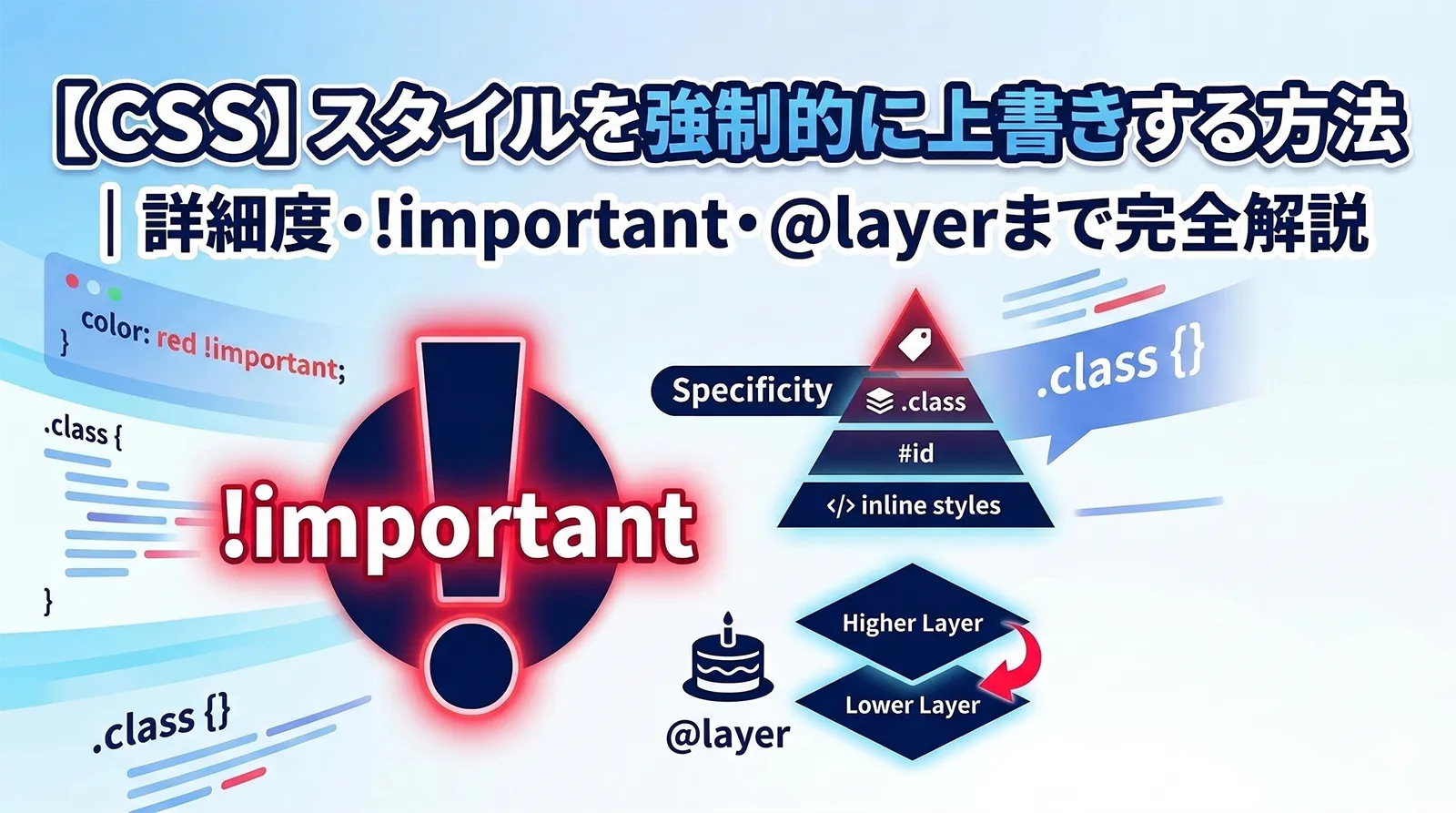
CSSを書いていると、「スタイルを指定したのに反映されない」「別の場所のCSSに上書きされてしまう」という問題に必ず直面します。
特にWordPressテーマやCSSフレームワークを使っている場合、既存のスタイルと自分のスタイルが競合し、思い通りにならないことが多いです。
この記事では、CSSの優先度(カスケード)の仕組みから、詳細度の計算方法、!importantの正しい使い方、さらにモダンCSSの@layerまで、スタイルを上書きするためのあらゆる手法を体系的に解説します。
この記事で分かること
- CSSカスケードの仕組みと優先順位の全体像
- 詳細度(Specificity)の計算方法と実践的な活用
- !importantの正しい使い方と注意点
- インラインスタイルの優先度と使いどころ
- セレクタの組み合わせで詳細度を上げるテクニック
- CSSカスタムプロパティ(CSS変数)での上書き
- @layerによるモダンな優先度制御
- よくある「CSSが効かない」原因と対処法
CSSの優先度の仕組み(カスケードの基本)
CSSは「Cascading Style Sheets」の名前の通り、複数のスタイルがカスケード(滝のように段階的に)適用されます。同じ要素に複数のスタイルが指定された場合、どのスタイルが最終的に適用されるかは明確なルールで決まります。
カスケードの優先順位
CSSの優先順位は、以下の順序で決まります(上が最も優先度が高い)。
| 優先順位 | 種類 | 説明 |
|---|---|---|
| 1(最高) | Transition | CSSトランジション中の値 |
| 2 | !important(ユーザーエージェント) | ブラウザのデフォルトCSS + !important |
| 3 | !important(作成者) | 開発者が書いたCSS + !important |
| 4 | Animation | @keyframesアニメーション中の値 |
| 5 | インラインスタイル | style属性で直接指定 |
| 6 | @layer外の作成者スタイル | @layerに属さない通常のCSS |
| 7 | @layer内の作成者スタイル | @layerに属するCSS |
| 8(最低) | ユーザーエージェントスタイル | ブラウザのデフォルトCSS |
実務で最も重要なのは、同じオリジン(作成者スタイル)内での優先度です。同じカスケードレベルの場合、次に詳細度(Specificity)で比較され、それも同じなら後に書かれたスタイルが勝ちます。
同じ優先度の場合は「後書き優先」
カスケードレベルも詳細度も同じ場合、CSSファイル内で後に記述されたスタイルが適用されます。
この原則はファイルの読み込み順にも適用されます。HTMLで複数のCSSファイルを読み込む場合、後に読み込まれたファイルのスタイルが優先されます。
詳細度(Specificity)の計算方法と活用
詳細度は、CSSセレクタの「重み」を表す数値です。同じカスケードレベルのスタイルが競合した場合、詳細度が高いセレクタのスタイルが優先されます。
詳細度の計算ルール
詳細度は (A, B, C) の3つの値で表されます。
| レベル | 対象 | 例 |
|---|---|---|
| A(IDセレクタ) | #id | #header, #main-content |
| B(クラス等) | .class, [attr], :pseudo-class | .btn, [type=”text”], :hover |
| C(要素等) | 要素, ::pseudo-element | div, p, ::before |
比較は A → B → C の順に行われます。Aの値が大きいセレクタが必ず勝ち、Aが同じならBで比較、Bも同じならCで比較します。
詳細度の計算例
具体的なセレクタの詳細度を見てみましょう。
| セレクタ | A (ID) | B (Class) | C (Element) | 詳細度 |
|---|---|---|---|---|
p |
0 | 0 | 1 | (0, 0, 1) |
.text |
0 | 1 | 0 | (0, 1, 0) |
p.text |
0 | 1 | 1 | (0, 1, 1) |
#header .nav a |
1 | 1 | 1 | (1, 1, 1) |
#header #nav .item a |
2 | 1 | 1 | (2, 1, 1) |
div.container > ul li a:hover |
0 | 2 | 4 | (0, 2, 4) |
注意:詳細度は10進数のように繰り上がりません。クラスを11個書いても、ID1つには勝てません。(0, 11, 0) < (1, 0, 0) です。
詳細度に影響しないもの
以下の要素は詳細度の計算に含まれません。
| 要素 | 説明 |
|---|---|
*(全称セレクタ) |
詳細度0。何も加算しない |
結合子(>, +, ~, スペース) |
セレクタの関係を示すだけで詳細度に影響しない |
:where() |
引数の詳細度を0にする特殊な疑似クラス |
:is(), :not(), :has() |
自身は0だが、引数の中で最も高い詳細度が加算される |
詳細度の確認方法
ブラウザの開発者ツールで詳細度を確認できます。
Chrome DevToolsでの確認手順:
- 要素を右クリック →「検証」を選択
- 「Styles」パネルで適用されているCSSルールを確認
- 打ち消し線が引かれているプロパティは、より高い詳細度のルールに上書きされている
- セレクタにマウスを乗せると詳細度が表示される
ポイント:DevToolsの「Styles」パネルでは、優先度の高いルールが上に表示されます。打ち消し線のあるプロパティは「負けた」スタイルです。まずはDevToolsで現状を確認してから上書き方法を選びましょう。
!importantによる上書き
!important は、通常のカスケードルールを無視して、そのプロパティの優先度を強制的に引き上げる宣言です。
!importantの基本構文
!important が付いたプロパティは、通常のカスケードとは別の「!importantレイヤー」で評価されます。そのため、どれだけ詳細度が高いセレクタでも、!important なしでは勝てません。
!important同士が競合した場合
複数の !important が同じプロパティに指定された場合は、通常のカスケードルール(詳細度 → 後書き優先)で比較されます。
!importantを使うべき場面と避けるべき場面
| 使うべき場面 | 避けるべき場面 |
|---|---|
| 外部ライブラリのスタイルを上書きしたい | 自分のCSS内でスタイルが競合している |
| WordPressテーマのスタイルをカスタマイズしたい | セレクタの詳細度を上げれば解決する |
| ユーティリティクラス(.hidden, .sr-onlyなど) | 複数の !important が連鎖してしまう場合 |
| インラインスタイルを上書きしたい | チーム開発で保守性を重視する場合 |
注意:!important の乱用は「詳細度戦争」を引き起こします。あるスタイルを !important で上書きすると、それを上書きするにも !important が必要になり、さらに詳細度を上げて…という悪循環に陥ります。!important は最終手段として使いましょう。
インラインスタイルの優先度
HTML要素の style 属性に直接書くインラインスタイルは、通常のCSSセレクタよりも高い優先度を持ちます。
インラインスタイルの基本
インラインスタイルの優先度まとめ
| 方法 | インラインに勝てるか |
|---|---|
要素セレクタ(p) |
✖ |
クラスセレクタ(.text) |
✖ |
IDセレクタ(#id) |
✖ |
複合セレクタ(#a #b .c .d) |
✖ |
!important |
✔ |
インラインスタイルを使うべき場面
実務でインラインスタイルが適切な場面:
- JavaScriptで動的にスタイルを変更する場合
- HTMLメールのスタイリング(外部CSS非対応のメールクライアント)
- CMSのエディタで特定の要素だけ見た目を変えたい場合
- 一度きりの特殊なスタイル調整
基本的にインラインスタイルはCSSの保守性を下げるため、通常のWeb制作ではなるべく避けるのがベストプラクティスです。
セレクタの組み合わせで詳細度を上げる実践例
!important を使わずにスタイルを上書きしたい場合、セレクタの詳細度を戦略的に上げる方法が最も推奨されます。
テクニック1: 親要素を追加する
既存のセレクタに親要素のセレクタを追加して、詳細度を上げます。
テクニック2: IDセレクタを活用する
IDセレクタは1つでクラス何個分よりも高い詳細度を持ちます。
注意:IDセレクタは再利用性が低くなるため、コンポーネント設計では避けるのが一般的です。ただし、ページ固有のカスタマイズやWordPressテーマの上書きでは有効な手段です。
テクニック3: 属性セレクタでIDの詳細度を避ける
IDの詳細度は高すぎるが、クラスだけでは足りない場合に有効です。
[id="header"] は #header と同じ要素を指しますが、詳細度はクラスと同じBレベルです。IDの詳細度を避けたいときに便利なテクニックです。
テクニック4: :is()で詳細度を借りる
テクニック5: 同じセレクタを繰り返す
あまり知られていませんが、同じクラスを繰り返すと詳細度が上がります。
ポイント:このテクニックはHTMLの構造を変えずに詳細度だけを上げたい場合に有効です。ただし可読性が下がるため、チーム開発ではコメントを添えましょう。
実務パターン: WordPressテーマの上書き
WordPressの子テーマでCSSを上書きする実践例です。
CSSカスタムプロパティ(CSS変数)での上書きテクニック
CSSカスタムプロパティ(CSS変数)を使うと、値だけを差し替えるエレガントな上書きが可能です。近年のCSSフレームワークやデザインシステムでは、この手法が主流になりつつあります。
CSS変数の基本
CSS変数の上書き(スコープを活用)
CSS変数はスコープを持ちます。特定の要素やクラス内で変数を再定義すると、その範囲だけ値が変わります。
ポイント:CSS変数による上書きは !important も詳細度の引き上げも不要です。変数の値を再定義するだけなので、CSSの保守性が大幅に向上します。
フレームワークのCSS変数を上書きする
Bootstrap 5やTailwind CSSなど、モダンなフレームワークはCSS変数で設計されています。
ダークモード対応でのCSS変数活用
レイヤー(@layer)による優先度制御(モダンCSS)
CSS @layer(カスケードレイヤー)は、CSS の優先度をレイヤー単位で明示的に制御できるモダンな仕組みです。2022年に全主要ブラウザで対応が完了し、実務でも使えるようになりました。
@layerの基本概念
通常のCSSでは詳細度と記述順で優先度が決まりますが、@layerを使うとレイヤーの宣言順で優先度を制御できます。
@layerの重要なルール:後に宣言したレイヤーほど優先度が高くなります。そして、どのレイヤーにも属さないスタイルは、すべてのレイヤーよりも優先されます。
@layerでフレームワークを上書きする
@layer の最大の実用ポイントは、フレームワークのCSSをレイヤーに閉じ込めて、自分のスタイルを常に優先させることです。
ポイント:@layerを使えば、フレームワーク側がどんなに高い詳細度のセレクタを使っていても、!important なしで上書きできます。これは従来の「詳細度戦争」を根本的に解決する画期的な仕組みです。
@layerの優先度の仕組み
| 優先順位 | スタイルの種類 | 説明 |
|---|---|---|
| 高 | レイヤー外のスタイル | どの@layerにも属さないCSS |
| ↓ | 後に宣言したレイヤー | @layer宣言で後に書いたもの |
| 低 | 先に宣言したレイヤー | @layer宣言で先に書いたもの |
@layerの注意点とブラウザ対応
| ブラウザ | 対応バージョン |
|---|---|
| Chrome | 99+(2022年3月) |
| Firefox | 97+(2022年2月) |
| Safari | 15.4+(2022年3月) |
| Edge | 99+(2022年3月) |
よくある「CSSが効かない」原因と対処法
実務で遭遇する「CSSが効かない」問題のほとんどは、いくつかの典型的なパターンに分類できます。
原因1: スペルミス・構文エラー
最も基本的ですが、最も多い原因です。
対処法:DevToolsの「Styles」パネルでプロパティ名の横に警告アイコン(⚠)が出ていないか確認しましょう。また、CSSファイルを保存した後にブラウザをハードリロード(Ctrl + Shift + R)して、キャッシュを排除します。
原因2: 詳細度の競合
他のCSSルールに詳細度で負けているパターンです。
原因3: CSSファイルの読み込み順
原因4: ブラウザキャッシュ
CSSファイルを更新しても、ブラウザがキャッシュされた古いファイルを使い続けることがあります。
| 対処法 | 方法 |
|---|---|
| ハードリロード | Ctrl + Shift + R(Mac: Cmd + Shift + R) |
| キャッシュバスティング | ファイル名にバージョンを付ける(style.css?v=2) |
| DevToolsで無効化 | Network タブ → Disable cache にチェック |
| シークレットウィンドウ | キャッシュなしで確認できる |
原因5: プロパティの継承と初期値
一部のCSSプロパティは親要素から継承されますが、継承されないプロパティもあります。
原因6: displayプロパティによる制約
要素の display タイプによっては、一部のプロパティが効かないことがあります。
| 効かないパターン | 原因 | 解決策 |
|---|---|---|
| inline要素にwidthが効かない | span等はwidth無視 | display: inline-block または block |
| inline要素にmargin上下が効かない | inline要素は上下marginを持たない | display: inline-block |
| vertical-alignが効かない | block要素には効かない | Flexbox/Gridで配置 |
| z-indexが効かない | position: static(デフォルト) | position: relative等を追加 |
原因7: メディアクエリの条件不一致
注意:viewportメタタグがないと、スマホでもPC版の幅(通常980px)でレンダリングされるため、メディアクエリが期待通りに動きません。必ず <meta name="viewport" ...> を確認しましょう。
原因8: CSSファイルが読み込まれていない
そもそもCSSファイルが読み込まれていないケースもあります。
| 確認ポイント | 確認方法 |
|---|---|
| linkタグのhrefパスは正しいか | DevTools → Network タブで404を確認 |
| ファイルが実際に存在するか | URL直接アクセスで確認 |
| MIMEタイプは正しいか | text/css で返されているか |
| WordPress: wp_enqueue_styleは正しいか | functions.phpの登録コードを確認 |
トラブルシューティングの手順
CSSが効かないときの調査手順をまとめます。
- DevToolsを開く(F12 または右クリック → 検証)
- 対象要素を選択して「Styles」パネルを確認
- 打ち消し線があれば → より高い詳細度のルールに負けている
- プロパティが表示されない → CSSファイルが読み込まれていない、またはセレクタが要素にマッチしていない
- 警告アイコンがある → 構文エラーまたは無効な値
- 「Computed」タブで最終的に適用された値を確認
ポイント:DevToolsの「Computed」タブでは、カスケードの結果として最終的に適用された値が一覧表示されます。「Styles」タブと合わせて使うことで、どのルールが勝っているかを正確に特定できます。
よくある質問(FAQ)
まとめ:上書き方法の使い分けフローチャート
CSSスタイルを上書きする方法は複数ありますが、状況に応じて最適な手段を選ぶことが重要です。
上書き方法の比較
| 方法 | 手軽さ | 保守性 | 推奨場面 |
|---|---|---|---|
| セレクタの詳細度を上げる | ★★★ | ★★★★ | まずこれを試す(第一選択) |
| CSS変数の上書き | ★★★★ | ★★★★★ | 変数対応のフレームワーク |
| 後書き優先 | ★★★★★ | ★★★ | 同じ詳細度で読み込み順を制御 |
| @layer | ★★ | ★★★★★ | 大規模プロジェクト・設計段階 |
| !important | ★★★★★ | ★★ | 外部CSSの上書き(最終手段) |
| インラインスタイル | ★★★★★ | ★ | JS動的変更・HTMLメール |
状況別の選択ガイド
自分のCSS内でスタイルが競合している場合
→ セレクタの見直しと詳細度の調整。CSSの設計を整理する良い機会です。
WordPressテーマやCSSフレームワークを上書きしたい場合
→ まず同じセレクタで後書き優先を試す。ダメなら親要素を追加して詳細度を上げる。CSS変数対応なら変数を上書き。それでもダメなら !important。
新規プロジェクトの設計段階の場合
→ @layer で優先度を最初から制御する。CSS変数ベースのデザインシステムを構築する。
インラインスタイルを上書きしたい場合
→ !important を使う。これがインラインスタイルに勝てる唯一のCSS側の方法です。
CSSの優先度の仕組みを正しく理解すれば、!important の乱用を避け、保守しやすいCSSを書けるようになります。
まずはDevToolsで原因を特定し、詳細度の調整 → CSS変数 → @layer → !important の順で、最も適切な方法を選びましょう。
