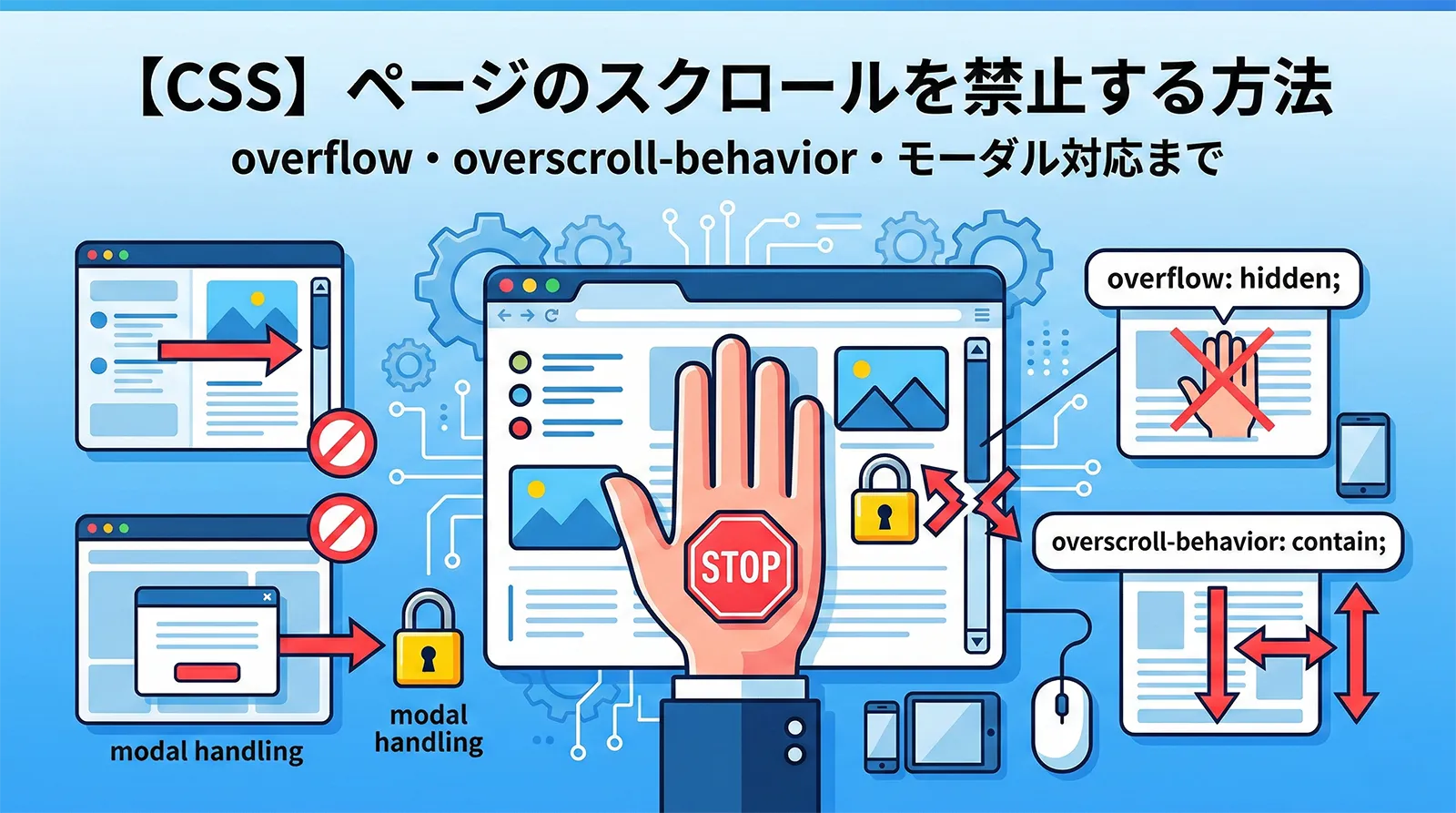
CSSでページのスクロールを禁止する方法を解説します。
単純な overflow: hidden だけでなく、軸ごとの制御、overscroll-behavior によるスクロール連鎖の防止、モーダル表示時の背景スクロール禁止、iOS Safari での注意点まで、実務で必要になるパターンを網羅します。
overflow: hidden でスクロールを禁止する
もっとも基本的な方法は、html と body に overflow: hidden を指定することです。
html, body {
  overflow: hidden;
}
これだけでページ全体のスクロールが禁止されます。
overflow プロパティの値は以下の4種類です。
| 値 | 動作 | スクロールバー |
|---|---|---|
visible |
はみ出た部分をそのまま表示(デフォルト) | なし |
hidden |
はみ出た部分を非表示にする | なし |
scroll |
はみ出た部分をスクロール可能にする | 常に表示 |
auto |
はみ出た場合のみスクロール可能にする | 必要時のみ表示 |
hidden を指定すると、コンテンツがはみ出てもスクロールバーが表示されず、はみ出た部分は見えなくなります。
軸ごとにスクロールを制御する
overflow-x と overflow-y を使えば、横方向と縦方向を個別に制御できます。
横スクロールのみ禁止する
html, body {
  overflow-x: hidden;
}
レスポンシブ対応で「縦スクロールはOKだが、横スクロールは発生させたくない」というケースで頻繁に使います。意図しない横スクロールの原因は、width: 100vw がスクロールバー幅を含むことや、要素が画面外にはみ出ていることが多いです。
縦スクロールのみ禁止する
html, body {
  overflow-y: hidden;
}
横方向のスライダーUIなど、横スクロールだけを許可したい場合に使います。
横スクロール禁止のよくある原因と対処
| 原因 | 対処法 |
|---|---|
width: 100vw がスクロールバー幅を含む |
width: 100% に変更する |
| 子要素が親の幅をはみ出している | はみ出している要素を特定して修正する |
position: absolute で画面外に配置 |
親要素に overflow: hidden を追加 |
| ネガティブマージンで画面外にはみ出し | マージンの値を見直す |
補足:横スクロールの原因を特定するには、DevTools のコンソールで以下を実行すると、画面幅を超えている要素を見つけられます。
document.querySelectorAll('*').forEach(el => {
  if (el.scrollWidth > document.documentElement.clientWidth) {
    console.log(el);
  }
});
特定の要素だけスクロールを禁止する
ページ全体ではなく、特定の要素のスクロールを禁止することもできます。
.no-scroll {
  overflow: hidden;
  /* 高さを固定してスクロール領域を作らない */
  max-height: 300px;
}
逆に、ページ全体のスクロールを禁止しつつ特定の要素だけスクロール可能にしたい場合は、以下のように組み合わせます。
/* ページ全体を固定 */
html, body {
  overflow: hidden;
  height: 100%;
}

/* この要素だけスクロール可能 */
.scrollable {
  overflow-y: auto;
  max-height: 400px;
}
overscroll-behavior でスクロール連鎖を防止する
overscroll-behavior は、スクロール可能な要素の端に到達したときに親要素へスクロールが伝播する(スクロール連鎖)のを制御するプロパティです。
たとえば、モーダル内のコンテンツを最後までスクロールすると、その後に背面のページがスクロールし始める現象がスクロール連鎖です。
.modal-content {
  overflow-y: auto;
  overscroll-behavior: contain;
}
overscroll-behavior の値
| 値 | 動作 | 用途 |
|---|---|---|
auto |
デフォルト動作(親へスクロール伝播する) | 通常のスクロール |
contain |
スクロール連鎖を防止する | モーダル、サイドバー、ドロップダウン |
none |
連鎖防止 + バウンス効果も無効化 | 完全にスクロールを閉じ込めたいとき |
overscroll-behavior-x / overscroll-behavior-y で軸ごとに指定することも可能です。
overflow: hidden との違い
| プロパティ | 役割 | スクロール自体 |
|---|---|---|
overflow: hidden |
はみ出たコンテンツを非表示にする | スクロールそのものを禁止する |
overscroll-behavior: contain |
スクロールの親要素への伝播を止める | その要素内のスクロールはそのまま動作する |
モーダル表示時に背景スクロールを禁止する
モーダルウィンドウを表示するとき、背景のページが一緒にスクロールしてしまう問題は実務で頻繁に発生します。
方法1:CSS :has() + dialog 要素(モダンな方法)
CSS の :has() セレクタを使えば、<dialog> が開いているかどうかで html のスタイルを切り替えられます。
html:has(dialog[open]) {
  overflow: hidden;
}
<dialog id="modal">
  <p>モーダルの内容</p>
  <button onclick="this.closest('dialog').close()">閉じる</button>
</dialog>
<button onclick="document.getElementById('modal').showModal()">開く</button>
JavaScript でクラスの付け外しをする必要がなく、CSSだけで完結します。
方法2:overscroll-behavior + dialog(最新の方法)
Chrome 144 以降では、overscroll-behavior が非スクロールコンテナでも動作するようになりました。::backdrop に指定することで、ダイアログ表示中の背景スクロールを防止できます。
dialog {
  overscroll-behavior: contain;
}
dialog::backdrop {
  overflow: hidden;
  overscroll-behavior: contain;
}
この方法は overflow: hidden によるスクロールバーのガタつきが発生しません。ただし、Chrome 144+ 限定のため、現時点ではブラウザ対応状況の確認が必要です。
方法3:JavaScript でクラスを切り替える(汎用的な方法)
.scroll-lock {
  overflow: hidden;
}
// モーダルを開くとき
function openModal() {
  document.documentElement.classList.add('scroll-lock');
  document.getElementById('modal').style.display = 'block';
}

// モーダルを閉じるとき
function closeModal() {
  document.documentElement.classList.remove('scroll-lock');
  document.getElementById('modal').style.display = 'none';
}
:has() に対応していない古いブラウザでも動作する方法です。
各方法の比較
| 方法 | CSSのみ | iOS Safari | スクロールバーのガタつき |
|---|---|---|---|
:has(dialog[open]) |
○ | △(不安定な場合あり) | あり |
overscroll-behavior |
○ | ×(Chrome 144+のみ) | なし |
| JavaScript クラス切替 | × | △(不安定な場合あり) | あり |
iOS Safari でスクロール禁止が効かない問題
iOS Safari では overflow: hidden を body に指定しても、タッチ操作で背景がスクロールできてしまう場合があります。
これは iOS Safari がタッチスクロールを独自に処理しているためです。確実にスクロールを禁止するには position: fixed を使います。
.scroll-lock {
  position: fixed;
  top: 0;
  left: 0;
  width: 100%;
  /* スクロール位置をCSSで保持 */
}
// モーダルを開くとき
function openModal() {
  const scrollY = window.scrollY;
  document.body.style.position = 'fixed';
  document.body.style.top = '-' + scrollY + 'px';
  document.body.style.width = '100%';
}

// モーダルを閉じるとき
function closeModal() {
  const scrollY = document.body.style.top;
  document.body.style.position = '';
  document.body.style.top = '';
  document.body.style.width = '';
  window.scrollTo(0, parseInt(scrollY || '0') * -1);
}
ポイント:
position: fixedにするとスクロール位置がリセットされるため、topにマイナス値で現在位置を保持する- モーダルを閉じたときに
window.scrollToで元の位置に戻す - この方法なら iOS Safari でも確実にスクロールが止まる
スクロールバー消失によるガタつきを防ぐ
overflow: hidden を適用すると、スクロールバーが消えてページ全体の幅が変わり、コンテンツが右にズレる(ガタつく)ことがあります。
対処法1:scrollbar-gutter
html {
  scrollbar-gutter: stable;
}
scrollbar-gutter: stable を指定すると、スクロールバーの有無にかかわらず常にスクロールバー分のスペースが確保されるため、ガタつきが発生しません。
対処法2:スクロールバー幅を計算してパディングを追加
function getScrollbarWidth() {
  return window.innerWidth - document.documentElement.clientWidth;
}

function openModal() {
  const scrollbarWidth = getScrollbarWidth();
  document.body.style.overflow = 'hidden';
  document.body.style.paddingRight = scrollbarWidth + 'px';
}

function closeModal() {
  document.body.style.overflow = '';
  document.body.style.paddingRight = '';
}
対処法の比較
| 方法 | 実装 | ブラウザ対応 |
|---|---|---|
scrollbar-gutter: stable |
CSS 1行のみ | 主要ブラウザ対応(Safari 17.4+) |
| パディング追加 | JavaScript が必要 | 全ブラウザ対応 |
touch-action でタッチスクロールを制御する
touch-action プロパティを使うと、タッチデバイスでのスクロール操作を直接制御できます。
.no-touch-scroll {
  touch-action: none;
}
| 値 | 動作 |
|---|---|
auto |
すべてのタッチ操作を許可(デフォルト) |
none |
すべてのタッチ操作を禁止(スクロール・ピンチ・ズーム) |
pan-x |
横方向のスクロールのみ許可 |
pan-y |
縦方向のスクロールのみ許可 |
manipulation |
スクロールとピンチズームのみ許可(ダブルタップズーム無効) |
touch-action: none はスクロールだけでなくピンチズームも無効にするため、ユーザビリティに影響します。地図やキャンバスなど、独自のタッチ操作を実装する場合に使用してください。
よくある質問(FAQ)
overflow: hiddenを対象要素に設定します。モーダルやオーバーレイ表示中にbodyのスクロールを禁止する場合はdocument.body.style.overflow = "hidden"でJS経由で設定し、モーダルを閉じたときに解除します。iOSのSafariではposition: fixedが必要な場合があります。body { overflow: hidden; padding-right: スクロールバー幅; }。スクロールバー幅はwindow.innerWidth - document.documentElement.clientWidthで動的に取得できます。またはscrollbar-gutter: stableCSSプロパティでスペースを予約する方法もあります。overflow-xとoverflow-yで個別に設定できます。例:水平スクロール禁止・垂直スクロール許可はoverflow-x: hidden; overflow-y: auto;。ただし一方をhiddenにするとブラウザの実装によってはもう一方の動作が変わる場合があります。まとめ:用途別の使い分け
| やりたいこと | 推奨する方法 | CSSのみ |
|---|---|---|
| ページ全体のスクロール禁止 | overflow: hidden |
○ |
| 横スクロールだけ禁止 | overflow-x: hidden |
○ |
| モーダル内のスクロール連鎖を防止 | overscroll-behavior: contain |
○ |
| dialog 表示時に背景を固定 | html:has(dialog[open]) { overflow: hidden } |
○ |
| iOS Safari でも確実に背景固定 | position: fixed + JavaScript |
× |
| スクロールバーのガタつき防止 | scrollbar-gutter: stable |
○ |
| タッチ操作を制御 | touch-action: none / pan-x / pan-y |
○ |