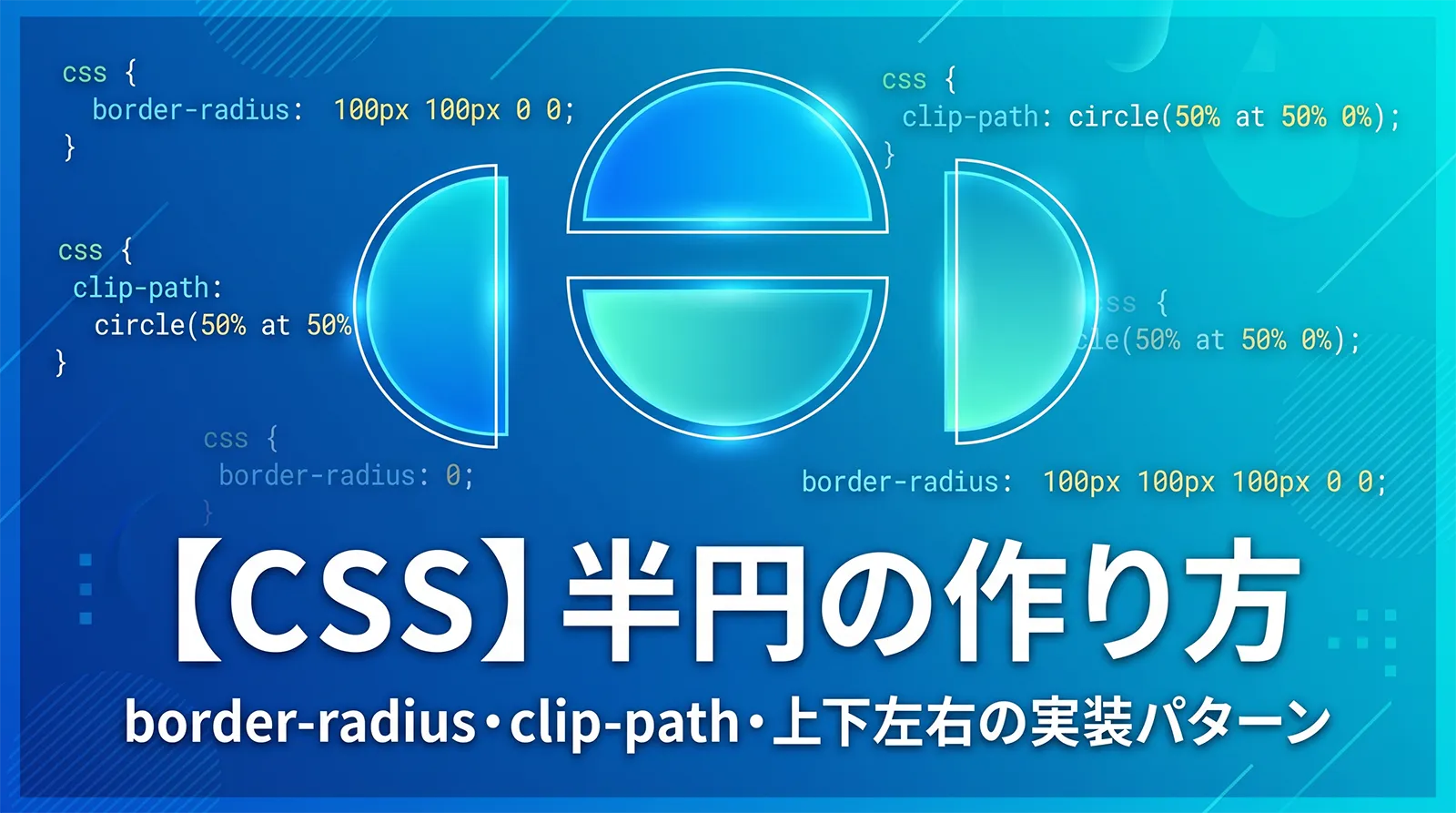
CSSで半円を作る方法は、主に border-radius で角を丸める方法と、clip-path で円の一部を切り抜く方法があります。単純な装飾なら border-radius、斜めや複雑な切り抜きも含めて制御したいなら clip-path が向いています。
上半円・下半円・左半円・右半円を作るだけなら、幅と高さの比率を2:1または1:2にして、
border-radius を片側だけ大きく指定するのが一番扱いやすいです。半円を作る基本の考え方
半円は「円を半分だけ見せる」形です。CSSでは、要素の幅・高さを決めてから、表示したい辺の角だけを丸めると作れます。たとえば上半円なら、幅を高さの2倍にして、上側2つの角を大きく丸めます。
<div class="half-circle top"></div>
.half-circle.top {
  width: 160px;
  height: 80px;
  background: #2f80ed;
  border-radius: 160px 160px 0 0;
}
円や角丸の基本は CSSで丸(円)を作る方法 も参考になります。半円はその応用で、丸める角を片側に限定したものです。
上下左右の半円パターン
向きが違うだけなら、幅・高さ・border-radius の指定を変えるだけで対応できます。上下は横長、左右は縦長にすると自然な半円になります。
<div class="semi semi-top"></div>
<div class="semi semi-bottom"></div>
<div class="semi semi-left"></div>
<div class="semi semi-right"></div>
.semi {
  background: #16a085;
  margin: 12px;
}

.semi-top,
.semi-bottom {
  width: 160px;
  height: 80px;
}

.semi-left,
.semi-right {
  width: 80px;
  height: 160px;
}

.semi-top {
  border-radius: 160px 160px 0 0;
}

.semi-bottom {
  border-radius: 0 0 160px 160px;
}

.semi-left {
  border-radius: 160px 0 0 160px;
}

.semi-right {
  border-radius: 0 160px 160px 0;
}
上半円・下半円は
width: 160px; height: 80px;、左半円・右半円は width: 80px; height: 160px; のように、長い辺を直径として考えると失敗しにくいです。コピペ用の最小コード
まず形だけ作りたい場合は、次のCSSだけで十分です。色やサイズは変数にしておくと、複数箇所で使い回しやすくなります。
.half-circle {
  --semi-width: 160px;
  --semi-color: #2f80ed;

  width: var(--semi-width);
  height: calc(var(--semi-width) / 2);
  background: var(--semi-color);
  border-radius: 999px 999px 0 0;
}
<div class="half-circle"></div>
レスポンシブな半円にする
固定ピクセルではなく画面幅に合わせたい場合は、aspect-ratio を使うと比率を保ちやすくなります。上半円・下半円は aspect-ratio: 2 / 1、左半円・右半円は aspect-ratio: 1 / 2 が基本です。
.responsive-semi {
  width: min(60vw, 240px);
  aspect-ratio: 2 / 1;
  background: #e67e22;
  border-radius: 999px 999px 0 0;
}
999px のように十分大きい値を指定すると、要素サイズが変わっても半円を保ちやすくなります。カードやボタンなど、サイズが変わるUIではこの書き方が便利です。clip-pathで半円を作る
clip-path は、要素の表示範囲を切り抜くCSSプロパティです。背景画像やグラデーションを半円状に切り抜きたい場合、または斜めのカットと組み合わせたい場合に向いています。
.clip-semi {
  width: 160px;
  height: 160px;
  background: linear-gradient(135deg, #8e44ad, #3498db);
  border-radius: 50%;
  clip-path: inset(0 0 50% 0);
}
この例では、まず正円を作り、下半分を clip-path: inset(0 0 50% 0) で隠しています。CSSの切り抜き仕様は MDNのclip-pathリファレンス が参考になります。
疑似要素で半円の装飾を付ける
見出しやカードの背景に半円を置きたい場合は、HTMLを増やさずに ::before や ::after で作ると管理しやすいです。装飾用の半円は本文より背面に置き、pointer-events: none を付けてクリックを邪魔しないようにします。
.heading-badge {
  position: relative;
  display: inline-block;
  padding: 0.2em 0.6em;
  z-index: 0;
}

.heading-badge::before {
  content: "";
  position: absolute;
  left: -0.4em;
  bottom: 0;
  width: 1.6em;
  height: 0.8em;
  background: #f1c40f;
  border-radius: 1.6em 1.6em 0 0;
  z-index: -1;
  pointer-events: none;
}
疑似要素を使った図形は、CSSでバツ(×)マークを作る方法 のような装飾パターンにも応用できます。
ボタンやカードの装飾に使う例
半円は、ボタンの端、カードの見出し、背景のアクセントにも使えます。装飾として使う場合は、本文やリンクの上に重ならないように、疑似要素を背面に配置します。
<section class="feature-card">
  <h2>Feature</h2>
  <p>半円を背景アクセントとして使う例です。</p>
</section>
.feature-card {
  position: relative;
  overflow: hidden;
  padding: 24px;
  border: 1px solid #ddd;
  border-radius: 8px;
}

.feature-card::before {
  content: "";
  position: absolute;
  right: 16px;
  top: 0;
  width: 120px;
  height: 60px;
  background: #dff3ff;
  border-radius: 0 0 120px 120px;
  z-index: -1;
}
影を付けて浮かせたい場合は、CSSで透過画像に影をつける方法 の考え方も応用できます。ただし半円自体が単純な要素なら、まずは box-shadow で十分です。
border-radiusとclip-pathの使い分け
border-radius
単色の半円、ボタン、ラベル、背景装飾に向いています。コードが短く、古いブラウザでも扱いやすいです。
clip-path
画像やグラデーションを切り抜きたい時、または複雑な形状と組み合わせたい時に向いています。
疑似要素
HTMLを増やさずに見出し・カード・ボタンへ半円装飾を足したい時に向いています。
border-radius は角丸を作るための基本プロパティです。値の指定方法は MDNのborder-radiusリファレンス も確認しておくと理解しやすいです。
よくある崩れ方と対処
半円ではなく楕円になる
幅と高さの比率が意図とずれている可能性があります。上半円・下半円は幅:高さを2:1、左半円・右半円は1:2にします。
レスポンシブ時に形が崩れる
height を固定したまま width だけ変えると崩れます。aspect-ratio を使うか、幅と高さを同じ計算式で管理します。
クリックできない範囲ができる
疑似要素を前面に置いていると、リンクやボタンのクリックを邪魔することがあります。装飾には pointer-events: none を指定します。
背景の半円がカードからはみ出す
カード内の装飾として使う場合は、親要素に position: relative と overflow: hidden を指定します。半円を外側へ見せたい時は、逆に overflow: visible のままにします。
まとめ
CSSで半円を作るなら、まずは border-radius を使う方法を選ぶのがシンプルです。上半円・下半円は横長、左半円・右半円は縦長にし、丸めたい側の角だけを大きく指定します。
画像やグラデーションを切り抜くなら clip-path、装飾として追加するなら疑似要素が便利です。用途に合わせて使い分けると、少ないHTMLで扱いやすい半円デザインを作れます。