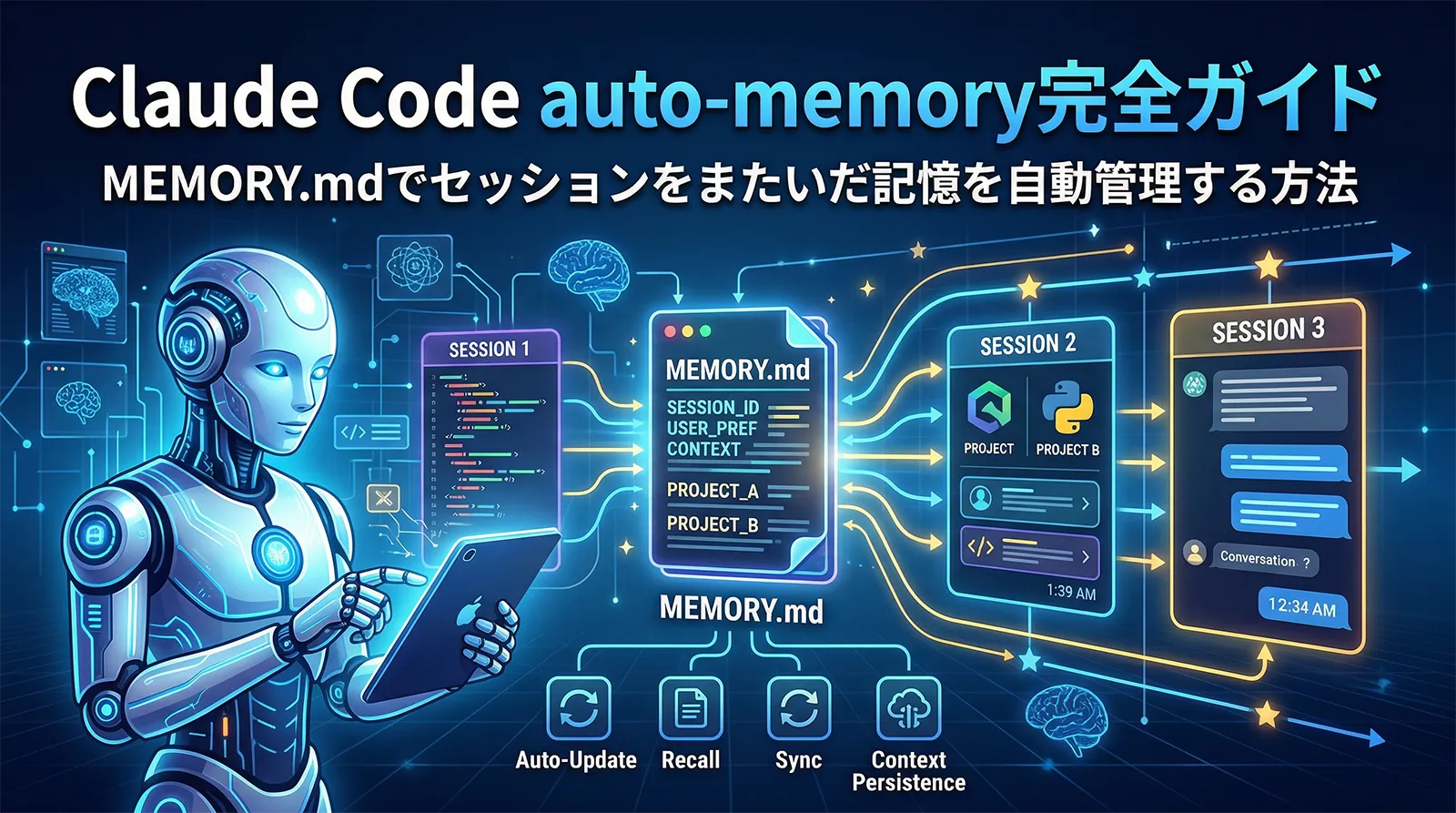
Claude Codeに「このプロジェクトではpnpmを使う」「テストにはRedisが必要」と伝えても、次のセッションでは覚えていない——こんな経験はありませんか。auto-memoryは、Claude Codeがセッション間にわたってプロジェクト固有の情報を自律的に記憶・管理する機能です。
開発中に得た知識(コマンド・アーキテクチャの決定・デバッグ手順)をClaudeがメモリファイルに書き残し、次のセッションで活用します。設定不要で動作しますが、仕組みを理解して活用することでより効果的に使えます。
Claude Code全般の概要はClaude Code完全ガイドを、CLAUDE.mdとの違いについてはCLAUDE.md完全ガイドを参照してください。
Claude Code v2.1.59以降が必要です。
claude --versionでバージョンを確認し、古い場合はclaude updateでアップデートしてください。auto-memoryの仕組み:MEMORY.mdインデックスとトピックファイル
auto-memoryは2層構造で動作します。
| ファイル | 役割 | 読み込みタイミング |
|---|---|---|
| MEMORY.md(インデックス) | 各メモリファイルへのポインター一覧。概要だけを記載する | 毎セッション開始時に自動ロード(先頭200行) |
| トピックファイル(debugging.mdなど) | 詳細なメモリの内容。テーマ別に分割して保存 | Claudeが必要と判断したときに個別に読み込む |
保存場所
# プロジェクト固有のメモリ
~/.claude/projects/<project>/memory/
├── MEMORY.md              # インデックス(先頭200行が毎セッション自動ロード)
├── build-commands.md      # ビルド・テストコマンドの詳細
├── architecture.md        # アーキテクチャの決定事項
├── debugging.md           # デバッグで発見した知見
└── code-style.md          # コードスタイルの好み

# <project> はgitリポジトリのルートから導出される
# 同一リポジトリ内のworktreeやサブディレクトリはすべて同じディレクトリを共有
メモリはすべてマシンローカルのプロジェクト固有の情報です。クラウドや別のマシンとは共有されません。gitにコミットされることもないため、チームメンバーのマシンには引き継がれません。
MEMORY.mdの先頭200行制限
MEMORY.mdは毎セッション先頭200行までが自動的にコンテキストにロードされます。200行を超えた部分はセッション開始時には読み込まれません。インデックスを肥大化させないよう、詳細はトピックファイルに分割し、MEMORY.mdにはファイル名と概要だけを残す構成が推奨されます。
Claudeが自動的に記憶する内容
auto-memoryが有効な状態で作業していると、Claudeは「次のセッションで役に立つ情報」を自律的に判断してメモリに書き残します。以下のような情報が記憶されます。
| カテゴリ | 記憶される内容の例 |
|---|---|
| コマンド・スクリプト | ビルドコマンド・テスト実行方法・デプロイ手順 |
| 開発環境・ツール | パッケージマネージャー(npm/pnpm/yarn)・Node.jsバージョン・使用ライブラリ |
| アーキテクチャ | ディレクトリ構成の説明・モジュール間の関係・設計上の決定事項 |
| デバッグ知見 | 遭遇したエラーの解決策・テスト環境の特殊な要件 |
| コーディングスタイル | 命名規則の好み・コードの書き方の指針 |
| ユーザー情報 | 役職・経験レベル・作業スタイルの好み |
Claudeが「これは覚えておくべき情報だ」と判断したタイミングでメモリが更新されます。明示的に「覚えておいて」と伝えることもできますが、通常の作業会話の中でも自動的に記憶されていきます。
- 「このプロジェクトはpnpmを使います。覚えておいてください」
- 「今解決したエラーの原因と対処法をメモリに保存してください」
- 「チームのコーディングルールをメモリに記録してください」
/memoryコマンドでメモリを管理する
セッション内で/memoryを実行すると、メモリ管理のUIが開きます。
# セッション内で実行
/memory

# /memory で表示される内容:
# - 現在のセッションにロードされているCLAUDE.mdとメモリファイルの一覧
# - auto-memoryのオン/オフのトグル
# - メモリフォルダを開くリンク
# - 個別ファイルを選択してエディタで開ける
/memoryからメモリフォルダを開いて、各ファイルをテキストエディタで編集できます。古い情報を削除したり、整理したり、不要になったファイルを消したりと、ファイルとして自由に管理できます。メモリファイルの構造と推奨フォーマット
メモリファイルはプレーンMarkdownです。Claudeが自動で書き残す場合も、手動で整理する場合も、以下の構造でまとめておくと、関連するセッションで効率よく活用できます。
# プロジェクトメモリ

## 開発環境
- ビルド・テストコマンド → [build-commands.md](build-commands.md)
- ローカル環境の要件 → [dev-environment.md](dev-environment.md)

## アーキテクチャ
- ディレクトリ構成と各モジュールの役割 → [architecture.md](architecture.md)

## コーディングルール
- 命名規則・コードスタイル → [code-style.md](code-style.md)

## 既知の問題・デバッグ
- 遭遇したエラーとその解決策 → [debugging.md](debugging.md)
# ビルド・テストコマンド

パッケージマネージャー: pnpm(npmは使わない)

## よく使うコマンド
- ビルド: `pnpm build`
- テスト: `pnpm test`(ローカルのRedisが必要 → localhost:6379)
- 型チェック: `pnpm typecheck`
- 開発サーバー: `pnpm dev`(ポート3000)

## デプロイ
- ステージング: `pnpm deploy:staging`
- 本番: `pnpm deploy:prod`(要MFA確認)
200行を超えた部分はセッション開始時に自動ロードされません。MEMORY.mdには各トピックファイルへのリンクと一行の概要だけを書き、詳細は必ずトピックファイルに分けてください。Claudeは作業中に必要なファイルを判断して読み込みます。
auto-memoryの設定と無効化
有効/無効の切り替え
{
  "autoMemoryEnabled": false
}
# 環境変数で無効化
export CLAUDE_CODE_DISABLE_AUTO_MEMORY=1

# headlessモードで無効化(--bareフラグ)
claude --bare -p "query"
# --bareは auto-memory を含む複数の機能を無効化する
--bareフラグはauto-memory・Hooks・プラグイン同期・自動CLAUDE.md探索など複数の機能をまとめて無効化します。CI/CDや軽量実行に向いていますが、auto-memoryだけを無効にしたい場合はautoMemoryEnabled: falseを使ってください。
メモリ保存ディレクトリのカスタマイズ
autoMemoryDirectory設定で、メモリファイルの保存先を変更できます。デフォルトは~/.claude/projects/<project>/memory/ですが、任意のディレクトリに変更可能です。
{
  "autoMemoryDirectory": "~/my-memories/project-x"
}
autoMemoryDirectoryは~/.claude/settings.json(ユーザー設定)か.claude/settings.local.json(ローカルプロジェクト)でのみ有効です。.claude/settings.json(プロジェクト設定・チーム共有)からは設定できません。共有プロジェクト設定から書き込み先を変更されることを防ぐためのセキュリティ設計です。CLAUDE.mdとauto-memoryの使い分け
| 比較項目 | CLAUDE.md | auto-memory(MEMORY.md) |
|---|---|---|
| 書き手 | 人間が手動で書く | Claudeが自律的に書き残す(手動整理も可) |
| 共有 | gitにコミットしてチームで共有 | マシンローカル(共有されない) |
| 用途 | チーム共通のルール・指示・制約 | プロジェクトの学習・知識の積み上げ |
| ロード | 起動時に自動ロード | MEMORY.md先頭200行を起動時にロード |
| 更新頻度 | 比較的少ない(意図的に変更) | 作業のたびに自動更新 |
チームで共有すべきルール(コードスタイル・禁止ツール・ブランチ戦略等)はCLAUDE.mdに書きます。そのプロジェクトを作業する中で積み上がる知識(コマンド・エラー解決・設計メモ等)はauto-memoryに任せます。両者を組み合わせることで、個人の学習とチーム共有のルールを分けて管理できます。
サブエージェントとauto-memoryの関係
通常、auto-memoryへの書き込みはメインのClaudeセッションが行います。サブエージェントを使う場合も、サブエージェントが実行された結果はメインセッションのコンテキストに戻ってくるため、メインセッションが判断してメモリに記録します。
そのため、サブエージェントに調査・分析を委任した内容も最終的にはauto-memoryに蓄積されます。「この調査結果をメモリに保存してください」とメインセッションで指示すれば、サブエージェントの成果物をメモリに記録できます。
まとめ
auto-memoryを活用すると、Claude Codeが作業のたびにプロジェクト固有の知識を蓄積し、次のセッションで文脈を引き継いでくれるようになります。設定は不要でv2.1.59以降では自動的に有効です。
- 保存場所は
~/.claude/projects/<project>/memory/(マシンローカル) MEMORY.mdは先頭200行が毎セッション自動ロード。詳細はトピックファイルに分割/memoryコマンドでメモリの状態確認・編集・オン/オフの切り替えが可能autoMemoryEnabled: falseまたはCLAUDE_CODE_DISABLE_AUTO_MEMORY=1で無効化- CLAUDE.md(チーム共有ルール)との違いを理解して使い分けることが重要
よくある質問
Qauto-memoryの内容を確認するにはどうすればいいですか?
A/memoryコマンドを実行するとメモリフォルダへのリンクが表示されます。そこから各ファイルをエディタで開けます。または直接~/.claude/projects/以下のディレクトリをファイルマネージャーで確認できます。
QCLAUDE.mdに書いた内容は auto-memory に移動しますか?
A移動しません。CLAUDE.mdとauto-memoryは独立しています。CLAUDE.mdはgitにコミットしてチームで共有するための静的なファイルです。auto-memoryはClaudeが作業中に発見した知識を動的に書き残すためのファイルです。
Qauto-memoryに機密情報(APIキー等)が書かれる心配はありますか?
AClaudeはコードや会話の中で扱う情報を判断してメモリに書き残しますが、APIキー・パスワード等の機密情報を明示的に記憶することは避けるよう設計されています。ただし念のため、/memoryで定期的にメモリファイルの内容を確認することを推奨します。機密情報が含まれていた場合はファイルを直接編集して削除してください。
Qチームメンバーのマシンでも同じ記憶を使いたいです。
Aauto-memoryはマシンローカルです。チームで共有するには2つの方法があります。①CLAUDE.mdに情報を書く(gitにコミット)②autoMemoryDirectoryを共有ストレージ(共有ドライブ等)に設定する。①が安全でシンプルです。重要なルールはCLAUDE.mdに書きましょう。
Qメモリが肥大化してきました。整理するには?
A/memoryからメモリフォルダを開いて、古いファイルや不要なファイルを直接削除してください。MEMORY.mdのインデックスも合わせて更新することを忘れずに。Claudeに「メモリを整理して古い情報を削除してください」と頼むこともできます。MEMORY.mdは200行以内に収めることを目安にしてください。
Qworktreeを使っているとき、メモリはブランチごとに分かれますか?
Aworktreeを含む同一gitリポジトリ内のすべての作業ディレクトリは、同じメモリディレクトリ(~/.claude/projects/<project>/memory/)を共有します。ブランチやworktreeごとにメモリが分かれることはありません。