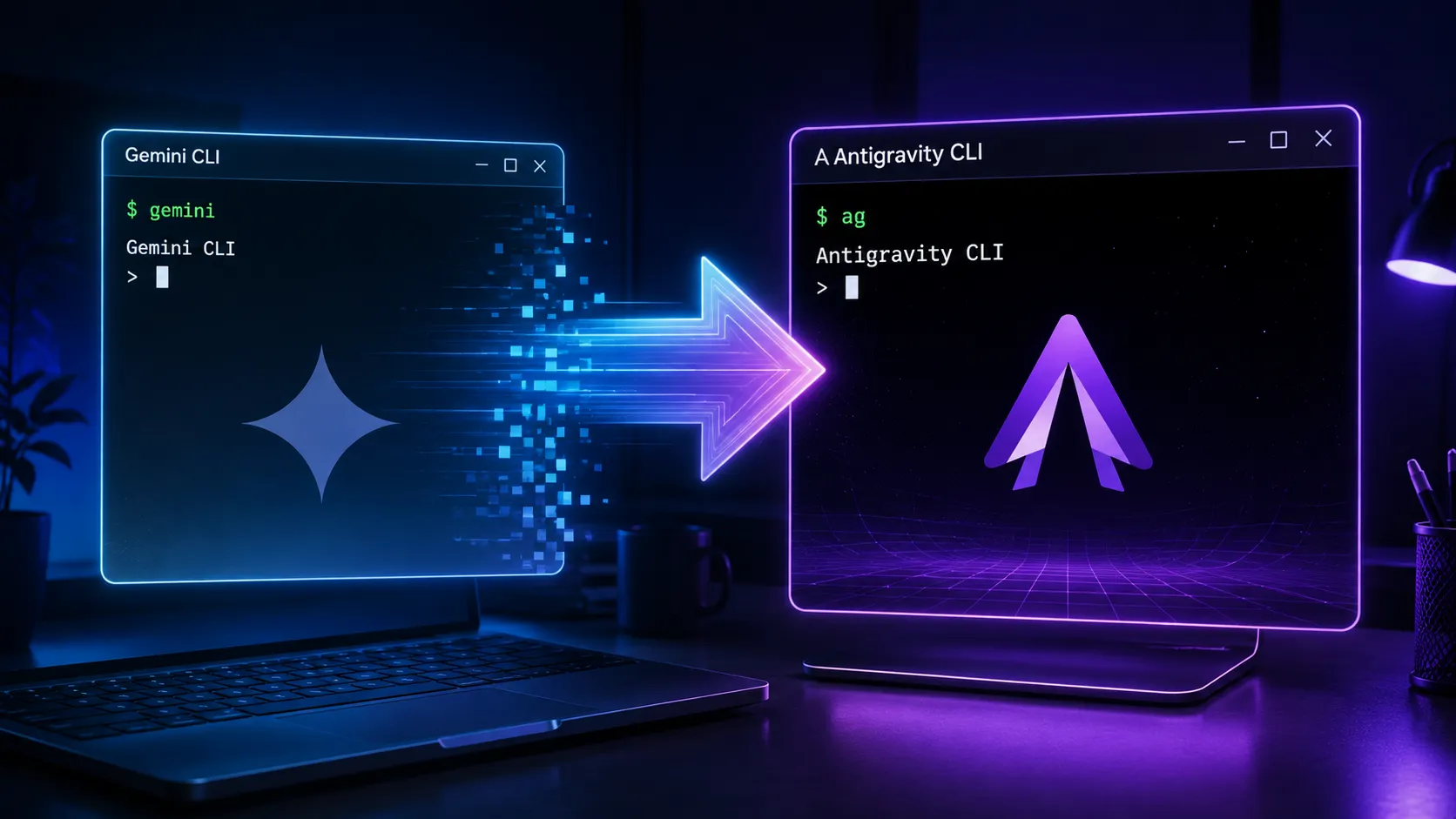
Googleが提供してきたターミナル型のAIコーディングツール「Gemini CLI」は、個人ユーザー向けの提供を実質的に終了しました。
2026年6月18日以降、無料のGemini Code Assist for individuals、Google AI Pro、Google AI Ultraを利用していた個人ユーザーは、従来のGemini CLIからモデルへリクエストを送れなくなっています。
今後、個人ユーザーがGoogleのAIコーディングエージェントをターミナルから利用する場合は、後継となる「Antigravity CLI」への移行が必要です。
ただし、Gemini CLIそのものが完全に廃止されたわけではありません。Gemini Code Assist StandardまたはEnterpriseを契約している企業ユーザーや、対応する有料APIキーを使用する環境では、引き続きGemini CLIを利用できます。
この記事では、Gemini CLIが終了した対象、Antigravity CLIへの移行方法、料金、設定ファイルの引き継ぎ、変更された機能について解説します。
- Gemini CLIは完全に終了したわけではない
- Antigravity CLIとは
- Gemini CLIとAntigravity CLIの主な違い
- Antigravity CLIの料金
- 日本では追加のAIクレジット購入が制限されている可能性がある
- Antigravity CLIの対応環境
- WindowsでAntigravity CLIをインストールする方法
- macOSとLinuxでインストールする方法
- Antigravity CLIへログインする方法
- Gemini CLIの設定を自動移行する方法
- Gemini CLIのExtensionsをPluginsへ移行する方法
- GEMINI.mdはそのまま利用できる
- Skillsの保存場所は変更が必要
- MCPサーバーの設定方法も変わった
- Antigravity CLIで利用できるモデル
- サブエージェントと非同期処理が強化された
- HooksとPluginsは引き続き利用できる
- ツールの権限設定が細かくなった
- Antigravity 2.0と設定を共有できる
- 移行後にGemini CLIをアンインストールする方法
- Antigravity CLIへ移行できないときの確認項目
- Gemini CLIからすぐに移行すべき人
- Gemini CLIとAntigravity CLIに関するよくある質問
- まとめ
Gemini CLIは完全に終了したわけではない
2026年6月18日に終了したのは、主に個人アカウントからGemini CLIを利用する経路です。
無料のGemini Code Assist for individualsに加えて、Google AI ProおよびGoogle AI Ultraの契約者も、従来のGemini CLIからリクエストを送信できなくなりました。個人ユーザー向けのGemini Code Assist IDE拡張機能も同じタイミングで対象になっています。
一方、Gemini Code Assist StandardまたはEnterpriseのライセンスを利用している組織では、Gemini CLIとIDE拡張機能の提供が継続されます。Googleは、企業向けGemini CLIに最新のGeminiモデルやアップデートを提供すると説明しています。
そのため、「Gemini CLIがサービスごとなくなった」という理解は正確ではありません。個人ユーザー向けの後継がAntigravity CLIに統合され、企業ユーザー向けにはGemini CLIが残る形です。
Antigravity CLIとは
Antigravity CLIは、Googleのエージェント型開発プラットフォーム「Google Antigravity」をターミナルから利用するためのコマンドラインツールです。
コードの生成だけでなく、プロジェクト内のファイル調査、複数ファイルの編集、ターミナルコマンドの実行、テスト、デバッグ、サブエージェントへの作業分担などを行えます。
GoogleはAntigravity CLIを、軽量で高速なターミナル中心の操作環境と位置づけています。Antigravity 2.0のデスクトップアプリと同じエージェント基盤を使用しており、権限設定やコア機能も共有されます。
Gemini CLIが単独のオープンソースCLIとして提供されていたのに対し、Antigravity CLIはAntigravity 2.0、Antigravity IDE、Antigravity SDKを含む開発プラットフォームの一部です。
Gemini CLIとAntigravity CLIの主な違い
Gemini CLIからAntigravity CLIへ移行しても、ターミナルから自然言語でコード修正を依頼する基本的な使い方は変わりません。一方で、内部構造や設定ファイル、実行モデルは大きく変わっています。
| 比較項目 | Gemini CLI | Antigravity CLI |
|---|---|---|
| 起動コマンド | gemini |
agy |
| 主な実装 | Node.js・TypeScript | Go |
| 個人向け提供 | 2026年6月18日に終了 | 無料プランを提供 |
| 設定ファイル | ~/.gemini/settings.json |
~/.gemini/antigravity-cli/settings.json |
| プロジェクト用Skills | .gemini/skills/ |
.agents/skills/ |
| MCP設定 | settings.json内に記述 | 専用のmcp_config.json |
| 複数エージェント | サブエージェント対応 | 非同期・並列処理を強化 |
| デスクトップ連携 | 基本的になし | Antigravity 2.0と設定を共有 |
| 対応モデル | 主にGemini | Geminiに加えて一部の外部モデル |
Antigravity CLIはGoで構築されており、GoogleはGemini CLIより高速で応答性の高い動作を特徴として挙げています。
また、時間のかかる処理やサブエージェントをバックグラウンドで実行できるため、パッケージをインストールしている間に別のコードを作成するような非同期処理が可能です。
ただし、移行直後からすべての機能が完全に同じというわけではありません。Googleも、Gemini CLIとAntigravity CLIには当初から1対1の機能互換性があるわけではないと説明しています。
Antigravity CLIの料金
Antigravity CLIは、Google AIの有料プランに加入していなくても無料で利用できます。
無料のIndividualプランでも、Geminiモデル、一部の外部モデル、無制限のTab補完、無制限のCommandリクエスト、Antigravity CLIの基本機能を利用できます。ただし、AIエージェントが実際に処理を行うリクエストには週単位の利用制限があります。
料金体系は次のようになっています。
| プラン | 料金の目安 | Antigravityの利用枠 |
|---|---|---|
| Individual | 0円 | 基本的な週単位の利用枠 |
| Google AI Pro | 月額2,900円前後 | 無料版より大きい利用枠 |
| Google AI Ultra 5x | 月額14,500円前後 | Proの約5倍の利用枠 |
| Google AI Ultra 20x | 月額32,000円前後 | Proの約20倍の利用枠 |
| 組織向け | Google Cloudの従量課金 | 契約とAPI使用量によって変動 |
Google AI Ultraは2026年5月に料金体系が変更され、米国では月額100ドルの5xプランと月額200ドルの20xプランが用意されました。日本向けの価格は契約画面、キャンペーン、既存のGoogle One契約によって表示が異なる可能性があるため、申し込み時の金額を確認してください。
Antigravityの利用上限は、単純なプロンプト送信回数だけでは決まりません。エージェントが行った作業量、モデルの使用量、ツール呼び出し、サブエージェントの実行などによって消費量が変わります。
簡単な質問であれば多くの回数を利用できますが、大規模なコードベースの調査や複数エージェントによる並列処理では、少ない依頼でも利用枠を大きく消費する可能性があります。
日本では追加のAIクレジット購入が制限されている可能性がある
Google AI ProまたはUltraでは、通常の利用枠を使い切ったあとに、AIクレジットを消費してAntigravityを継続利用できる「AI Credit Overages」の仕組みが用意されています。
ただし、この機能が日本のアカウントでも同条件で利用できるかどうかは、本記事の執筆時点で公式情報から確認できませんでした。地域によって提供状況が異なる可能性があるため、追加クレジットを使う予定がある場合は、Antigravity CLIの設定画面またはGoogleの公式ヘルプで最新の提供状況を確認してください。
料金の予測が難しいAPI従量課金とは異なり、個人向けプランでは基本的に月額料金の範囲で利用する形になります。
Antigravity CLIの対応環境
Antigravity CLIは、Windows、macOS、Linuxに対応しています。
WindowsではPowerShellまたはコマンドプロンプトからインストールできます。Antigravity 2.0のデスクトップアプリはWindows 10の64bit版以降に対応しています。macOSとLinuxにも専用のインストーラーが用意されています。
Gemini CLIではNode.jsとnpmの準備が必要でしたが、Antigravity CLIは実行用バイナリとしてインストールされます。そのため、Antigravity CLIを使うだけであればNode.jsを別途用意する必要はありません。
WindowsでAntigravity CLIをインストールする方法
Windowsでは、PowerShellを使用する方法が簡単です。
スタートメニューからPowerShellまたはWindows Terminalを開き、次のコマンドを実行します。
irm https://antigravity.google/cli/install.ps1 | iex
コマンドプロンプトを使用する場合は、次のコマンドを実行します。
curl -fsSL https://antigravity.google/cli/install.cmd -o install.cmd && install.cmd && del install.cmd
インストールが完了したら、一度ターミナルを閉じて開き直します。次のコマンドでAntigravity CLIのバージョンを確認できます。
agy --version
2026年8月2日時点で、公式ダウンロードページにはAntigravity CLI v1.1.9が掲載されています。バージョンは継続的に更新されるため、実際に表示される数字が異なっていても問題ありません。
macOSとLinuxでインストールする方法
macOSまたはLinuxでは、ターミナルから次のコマンドを実行します。
curl -fsSL https://antigravity.google/cli/install.sh | bash
インストール後にagyコマンドが見つからない場合は、実行ファイルが保存されたディレクトリへPATHが通っていない可能性があります。
公式Codelabでは、~/.local/binへバイナリが保存された場合の例として、次の設定が案内されています。
echo 'export PATH="$HOME/.local/bin:$PATH"' >> ~/.zshrc
source ~/.zshrc
Bashを使用している場合は、.zshrcではなく.bashrcなど、利用中のシェルに対応する設定ファイルを変更します。
Antigravity CLIへログインする方法
インストール後、作業するプロジェクトのフォルダへ移動します。
cd C:\Users\ユーザー名\Documents\my-project
続いて、次のコマンドを実行します。
agy
初回起動時には、Google OAuthまたはGoogle Cloudプロジェクトを使用したログイン方法が表示されます。
個人で無料版、Google AI Pro、Google AI Ultraを利用する場合は、通常「Google OAuth」を選択します。ブラウザが起動するので、利用するGoogleアカウントでログインし、表示された認証コードをターミナルへ貼り付けます。
ログイン後はテーマや利用規約の確認に続いて、現在のフォルダを信頼するか尋ねられます。
Antigravity CLIは、信頼したフォルダ内のファイルを読み取り、編集し、コマンドを実行できます。ダウンロードしたばかりの不明なプログラムや、内容を確認していないリポジトリでは、安易にフォルダを信頼しないようにしてください。
Gemini CLIの設定を自動移行する方法
Gemini CLIを使用していたパソコンで初めてagyを実行すると、Antigravity CLIが従来の設定を自動検出します。
移行画面では、Gemini CLIの拡張機能、グローバル設定、ログイン情報など、移行する項目を選択できます。
ログイン用のセッショントークンは、Windows Credential ManagerやmacOSのキーチェーンなど、OSが提供する安全な資格情報ストレージへ移行されます。テーマや表示設定の一部も、新しい設定ファイルへ変換されます。
ただし、Gemini CLIで使用していた独自テーマや実験的な表示設定には、Antigravity CLIで対応していないものがあります。
初回移行後は、実際に設定画面を開いて内容を確認することをおすすめします。
/config
または、次のコマンドを使用します。
/settings
Antigravity CLIの設定は、基本的に次のファイルへ保存されます。
~/.gemini/antigravity-cli/settings.json
Gemini CLIのExtensionsをPluginsへ移行する方法
Gemini CLIでは追加機能をExtensionsと呼んでいましたが、Antigravity CLIではPluginsという名称に変更されています。
初回起動時の自動移行を行わなかった場合や、拡張機能が正常に変換されなかった場合は、次のコマンドを実行します。
agy plugin import gemini
このコマンドはGemini CLIの従来ディレクトリを検索し、Extensionsのマニフェスト、コマンド、Skills、MCPサーバー設定などをAntigravity CLI用のPlugin形式へ変換します。
変換後は、すべてのコマンドやMCPサーバーが正常に認識されているか確認してください。古いExtensionsが独自のファイル構造や非対応APIを使用している場合は、手動修正が必要になる可能性があります。
GEMINI.mdはそのまま利用できる
プロジェクト内に配置していたGEMINI.mdは、基本的に書き換える必要がありません。
Antigravity CLIは、作業フォルダ内のGEMINI.mdとAGENTS.mdを引き続き読み込みます。ホームディレクトリに保存したグローバル設定用の~/.gemini/GEMINI.mdにも対応しています。
たとえば、プロジェクトのルートに次のようなGEMINI.mdがある場合は、そのまま利用できます。
# Project Rules

Use TypeScript for new files.
Do not modify files inside the vendor directory.
Run tests before completing a task.
Explain all changes in Japanese.
Gemini CLIからAntigravity CLIへ移行するためだけに、GEMINI.mdを別の名前へ変更する必要はありません。
Skillsの保存場所は変更が必要
GEMINI.mdはそのまま使えますが、Skillsの保存場所は変更されています。
Gemini CLIでプロジェクト専用のSkillsを次の場所に保存していた場合、Antigravity CLIでは認識されません。
.gemini/skills/
Antigravity CLIでは、次のフォルダへ移動します。
.agents/skills/
WindowsのPowerShellでフォルダ名を変更する場合は、プロジェクトのルートで次のコマンドを実行できます。
New-Item -ItemType Directory -Force .agents
Move-Item .gemini\skills .agents\skills
グローバルで共有するSkillsの場所も変更されています。Gemini CLIで使用していた場所は次のとおりです。
~/.gemini/skills/
Antigravity CLIでは次の場所を使用します。
~/.gemini/antigravity-cli/skills/
プロジェクト内の.gemini/skills/を残したままにしても、Antigravity CLIから有効なSkillsとして認識されないため注意してください。
MCPサーバーの設定方法も変わった
Gemini CLIでは、MCPサーバーの設定をsettings.json内に記述できました。Antigravity CLIではMCP設定が分離され、専用のmcp_config.jsonへ保存します。
全プロジェクトで使用するMCPサーバーは、次のファイルへ設定します。
~/.gemini/config/mcp_config.json
特定のプロジェクトだけで使用するMCPサーバーは、次のファイルへ設定します。
.agents/mcp_config.json
リモートのMCPサーバーへ接続する場合は、URLを指定するプロパティ名にも注意が必要です。Gemini CLIで使用されていたurlまたはhttpUrlは、Antigravity CLIではserverUrlへ変更されています。
{
  "mcpServers": {
    "remote-server": {
      "serverUrl": "https://example.com/mcp",
      "env": {
        "AUTH_TOKEN": "YOUR_TOKEN"
      }
    }
  }
}
このserverUrlへの変更を見落とすと、起動時にはエラーが表示されず、実際にそのMCPサーバーのツールを呼び出したときに初めて失敗する場合があります。移行後は、起動できたかどうかだけでなく、実際にツールが呼び出せるかまで確認してください。
認証トークンを設定ファイルへ直接記述すると、Gitへ誤ってコミットする危険があります。プロジェクト用の.agents/mcp_config.jsonを使用する場合は、必要に応じて.gitignoreへ追加してください。MCPサーバーの設定自体に不慣れな場合は、Claude Code MCP完全ガイドもあわせて参考にすると、GitHubやDBを接続する際の考え方がつかみやすくなります。
Antigravity CLIで利用できるモデル
Antigravity CLIではGeminiだけでなく、プランや提供状況に応じてClaudeやオープンウェイトモデルも選択できます。
利用可能なモデルは、次のコマンドで確認できます。
agy models
公式Codelabでは、Gemini 3.5 Flash、Gemini 3.1 Pro、Claude Sonnet 4.6、Claude Opus 4.6、GPT-OSS 120Bなどが例として掲載されています。実際に表示されるモデルは、契約プラン、地域、Google側の提供状況によって異なります。GeminiとGPT系モデルの傾向の違いについては、Gemini 3.6 FlashとGPT-5.6 Lunaの比較記事でも扱っています。
特定のモデルを選択して起動する場合は、次のように指定します。
agy --model "Gemini 3.5 Flash (High)"
起動後にモデルを変更する場合は、Antigravity CLI内で次のコマンドを使用します。
/model
無料プランでは、すべての外部モデルを常に選択できるとは限りません。Googleの料金ページではIndividualプランにも複数モデルが記載されていますが、モデルごとに利用枠や提供条件が変更される可能性があります。
サブエージェントと非同期処理が強化された
Antigravity CLIで大きく変わった機能が、複数エージェントを使った並列処理です。
メインエージェントは、現在のタスクに応じて専門的なサブエージェントを作成できます。たとえば、1つのサブエージェントに既存コードを調査させ、別のサブエージェントにテストを確認させるといった分担が可能です。
サブエージェントはメインエージェントの権限設定を引き継ぎますが、作業用の環境を分離して実行できます。複数の調査結果をメインの会話へ詰め込まずに済むため、コンテキストの混雑を抑えられることも利点です。この考え方自体はClaude CodeのSubagents完全ガイドで解説している専門エージェント分割と近く、Claude Codeユーザーであれば発想を流用しやすいはずです。
時間のかかるコマンドやサブエージェントは、バックグラウンドタスクとして実行できます。ただし、ターミナルからログアウトしたあともGoogleのサーバー上で無制限に動き続けるという意味ではありません。実行状態、権限、利用枠を確認しながら使用する必要があります。
HooksとPluginsは引き続き利用できる
Gemini CLIで利用できたHooks、Agent Skills、Subagents、Extensionsの主要な仕組みは、Antigravity CLIでも引き継がれています。
ExtensionsはPluginsへ名称が変わりましたが、単純に機能が削除されたわけではありません。
Hooksでは、ツールの実行前後、モデル呼び出しの前後、エージェントの終了判定など、特定のタイミングでローカルスクリプトを実行できます。たとえば、ファイル編集後に自動でコードフォーマッターを実行したり、エージェントが終了する前にテストを強制したりできます。
ツールの権限設定が細かくなった
Antigravity CLIでは、AIエージェントがファイルを編集したり、ターミナルコマンドを実行したりする際の権限を設定できます。
初期設定はrequest-reviewです。この設定では、ファイルの書き込み、削除、ターミナルコマンド、外部サービスへの接続など、プロジェクトへ影響する処理の前に確認が表示されます。安全性を重視する場合は、初期設定のまま使用するのがおすすめです。
proceed-in-sandboxでは、分離されたサンドボックス内でコマンドを自動実行できます。ホスト側のファイルやローカルネットワークへのアクセスは制限されます。
always-proceedでは確認なしでファイル編集やコマンド実行を許可します。開発速度は上がりますが、誤った削除コマンドや設定変更まで自動実行される危険があります。
strictでは読み取り操作を中心とした厳格な権限管理が適用されます。
権限設定は、Antigravity CLI内で次のコマンドから変更できます。
/permissions
初心者は--dangerously-skip-permissionsを使用しないでください。このオプションを付けると、ツールの実行確認が省略されます。
Antigravity 2.0と設定を共有できる
Antigravity CLIとデスクトップ版のAntigravity 2.0は、同じエージェント基盤と共通設定を使用します。
たとえば、Antigravity 2.0側でエージェントの権限を設定している場合、その設定をAntigravity CLIでも共有できます。CLI側で開始した会話をAntigravity 2.0から呼び出すことも可能です。
ターミナルだけで簡単な修正を行う場合はAntigravity CLI、大量のエージェントや複数プロジェクトを管理する場合はAntigravity 2.0という使い分けができます。Antigravity 2.0には、複数プロジェクトの管理、Git Worktreeの自動作成、定期実行、成果物の確認、複数エージェントの監視といったGUI向けの機能があります。
移行後にGemini CLIをアンインストールする方法
Antigravity CLIが正常に動作し、必要な設定、Skills、Plugins、MCPサーバーが移行できたことを確認するまでは、Gemini CLIを削除しないほうが安全です。
移行が完了したあと、npmでグローバルインストールしていたGemini CLIは次のコマンドで削除できます。
npm uninstall -g @google/gemini-cli
Homebrewでインストールしていた場合は、次のコマンドを使用します。
brew uninstall gemini-cli
アンインストール方法はGemini CLIの公式ドキュメントでも案内されています。
Gemini CLIを削除しても、~/.gemini内の設定ファイルが自動的にすべて削除されるとは限りません。Antigravity CLIも同じ.gemini配下の一部を使用するため、フォルダ全体を手動削除しないでください。
Antigravity CLIへ移行できないときの確認項目
agyコマンドが見つからない場合は、ターミナルを開き直し、インストール先のディレクトリへPATHが設定されているか確認します。
ログイン画面が開かない場合は、既定のブラウザ、ファイアウォール、VPN、プロキシ、Googleアカウントの管理ポリシーを確認してください。
会社や学校のGoogle Workspaceアカウントでは、管理者がGemini Code Assist for individualsやAntigravityへのアクセスを制限している場合があります。Google Cloud組織の管理者は、管理コンソールから個人向けサービスへのアクセスを制御できます。
Skillsが表示されない場合は、プロジェクト内の保存先が.gemini/skills/のままになっていないか確認します。Antigravity CLIでは.agents/skills/へ移動する必要があります。
MCPサーバーへ接続できない場合は、設定ファイルの場所とserverUrlのプロパティ名を確認してください。前述のとおり、この項目のミスは起動時のエラーではなく、ツール呼び出し時の失敗として現れます。
Gemini CLIからすぐに移行すべき人
個人のGoogleアカウント、Google AI Pro、Google AI UltraでGemini CLIを使用していた場合は、Antigravity CLIへ移行する必要があります。
すでにGemini CLIからモデルへリクエストを送れない状態になっているため、Gemini CLIの再インストールやアップデートだけでは解決しません。
一方、Gemini Code Assist StandardまたはEnterpriseを会社で利用している場合は、急いでGemini CLIを削除する必要はありません。企業向けGemini CLIは引き続きサポートされています。
ただし、Antigravity CLIには高速化、非同期処理、複数エージェント、Antigravity 2.0との連携といった新機能があります。企業ユーザーでも、新しい開発フローを試す目的で併用する価値はあります。
Gemini CLIとAntigravity CLIに関するよくある質問
QGemini CLIはもう一切使えない?
A個人アカウント(無料版・Google AI Pro・Google AI Ultra)からは、2026年6月18日以降Gemini CLIを利用できません。一方、Gemini Code Assist StandardまたはEnterpriseを契約している企業ユーザーは、引き続きGemini CLIを利用できます。
Q会社でGemini Code Assist Standard/Enterpriseを使っている場合も移行が必要?
Aすぐに移行する必要はありません。企業向けライセンスではGemini CLIとIDE拡張機能の提供が継続されます。ただし、Antigravity CLIには非同期処理や複数エージェントなどの新機能があるため、余裕があれば試してみる価値はあります。
Q移行するとGemini CLIの設定は消えてしまう?
A自動移行後も、従来の~/.geminiディレクトリはそのまま残ります。Gemini CLI自体をアンインストールしても設定ファイルが自動的にすべて削除されるとは限らないため、Antigravity CLI側の動作を確認できるまではGemini CLIを削除しないことをおすすめします。
QAntigravity CLIは無料のままずっと使い続けられる?
A無料のIndividualプランでも基本機能とTab補完、Commandリクエストは無制限に利用できますが、AIエージェントが実際に処理を行うリクエストには週単位の利用制限があります。大規模な調査や複数エージェントの並列処理を頻繁に行う場合は、Google AI ProやUltraへの切り替えが必要になることがあります。
まとめ
Gemini CLIは2026年6月18日をもって、無料版、Google AI Pro、Google AI Ultraを使用する個人ユーザー向けのリクエスト提供を終了しました。
完全なサービス終了ではなく、Gemini Code Assist StandardおよびEnterpriseを利用する企業環境では、引き続きGemini CLIを使用できます。個人ユーザー向けの後継はAntigravity CLIです。
Antigravity CLIは無料でも利用でき、WindowsではPowerShellからインストールできます。GEMINI.mdとAGENTS.mdは基本的にそのまま利用できますが、Skillsの保存場所、MCPの設定ファイル、ExtensionsからPluginsへの変更には対応が必要です。
特に、プロジェクト用Skillsを.gemini/skills/から.agents/skills/へ移動することと、MCP設定のurlまたはhttpUrlをserverUrlへ変更する点を忘れないようにしてください。
Antigravity CLIは、Gemini CLIの単なる名称変更ではありません。複数エージェント、非同期処理、デスクトップ版との共通基盤、外部モデルへの対応を含む、新しいエージェント型開発環境として再設計されています。