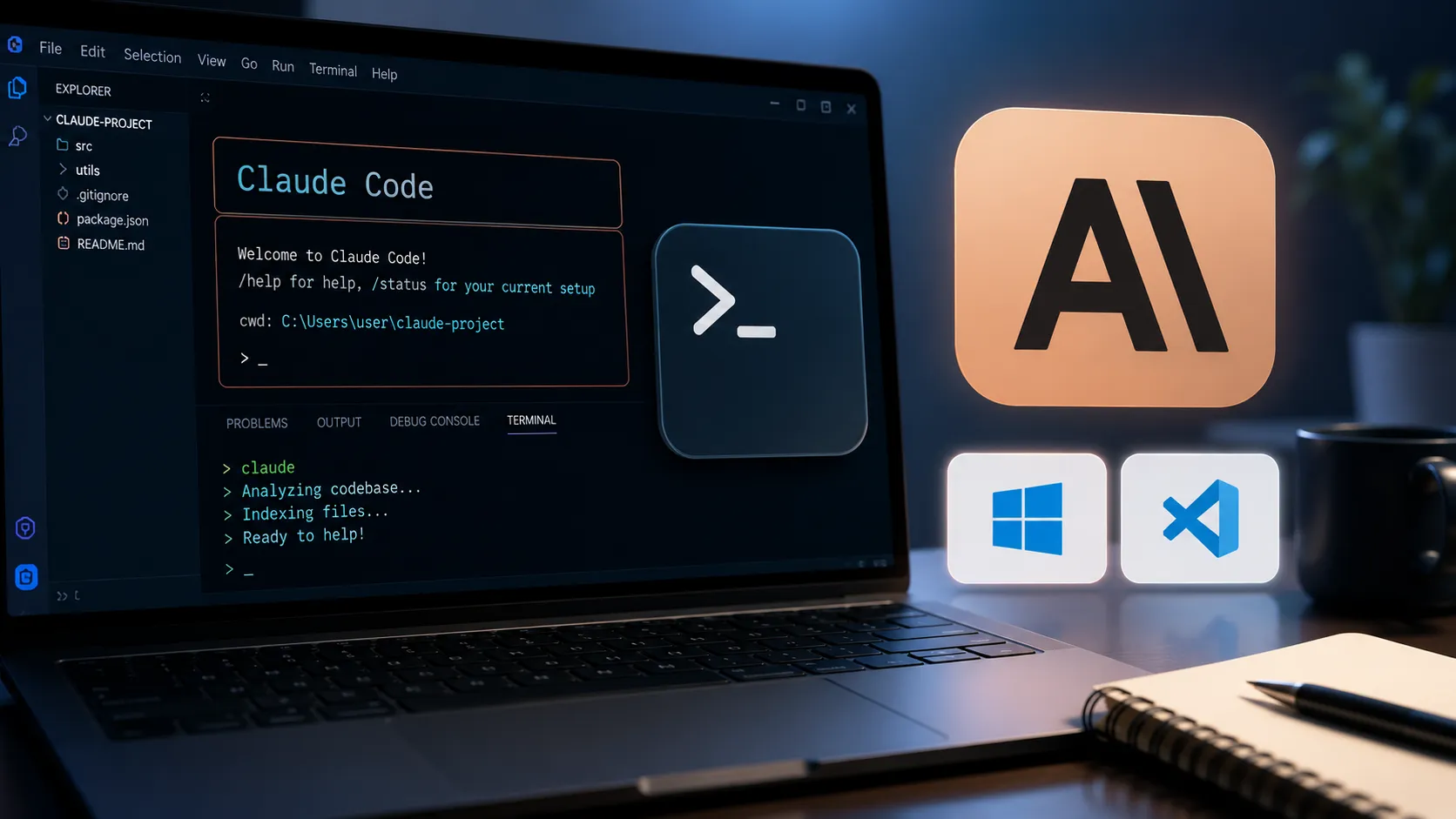
Anthropicのコーディング支援ツール「Claude Code」は、Claude Proプランの契約だけで利用できます。
Claude APIを別途契約したり、APIキーを購入したりする必要はありません。月額20ドルのProプランで、ClaudeのWeb版やデスクトップアプリに加えて、ターミナル版とVS Code版のClaude Codeを利用できます。
ただし、ClaudeのチャットとClaude Codeは利用上限を共有します。また、設定によってはProプランとは別に従量課金が発生するため、使い始める前に認証方法とUsage Creditsの状態を確認しておくことが重要です。
本記事では、Proプランで利用できる範囲と、追加料金が発生する条件を中心に解説します。WindowsやVS Codeでのインストール手順そのものを詳しく知りたい場合は、Claude Code インストール・初期設定完全ガイドとClaude Code IDE統合完全ガイドもあわせて参考にしてください。
- Claude CodeはProプランの料金だけで使える
- ProプランとClaude Codeの利用枠は別ではない
- WindowsではWSLなしでもClaude Codeを使える
- 最も簡単なのはVS Code拡張機能を使う方法
- ターミナル版をWindowsにインストールする場合
- VS Code拡張機能とターミナル版の違い
- Proプランで追加料金が発生する条件
- Usage Creditsを有効にすると従量課金が発生する
- APIキーが設定されているとProの利用枠を使わない
- 追加料金を発生させたくないときの設定
- Claude Codeの使用量を確認する方法
- Claude Codeを安全に使うための注意点
- Claude CodeのProプランに関するよくある質問
- まとめ
Claude CodeはProプランの料金だけで使える
Claude Codeは、Claude ProまたはMaxプランに含まれています。
ProプランでClaude Codeへログインする場合は、普段Claudeで使用しているアカウントをそのまま使用します。Claude Consoleの契約やAPIキーは必要ありません。
2026年8月1日時点におけるClaudeの個人向け料金は、Proが月額20ドルまたは年額200ドルです。Max 5xは月額100ドル、Max 20xは月額200ドルとなっています。
| 確認項目 | Claude Proでの扱い |
|---|---|
| Claude Codeの利用 | Pro料金に含まれる |
| VS Code拡張機能 | 利用可能 |
| ターミナル版 | 利用可能 |
| APIキー | 基本的に不要 |
| Claude Consoleの契約 | 基本的に不要 |
| Claudeとの利用枠 | 共有される |
| 追加の従量課金 | 自分で有効にした場合に発生 |
| Pro料金 | 月額20ドルまたは年額200ドル |
Claude Codeは、コードベースの読み取り、ファイルの編集、コマンドの実行、不具合の調査、テストの実行などをClaudeへ依頼できるエージェント型のコーディングツールです。一般的なチャットAIのようにコード例を回答するだけではなく、許可された範囲で実際のプロジェクトファイルを変更できる点が特徴です。
ProプランとClaude Codeの利用枠は別ではない
Claude Proを契約しても、Claude Code専用の利用枠が追加されるわけではありません。
Web版Claude、デスクトップアプリ、モバイルアプリ、Claude Codeの利用量は共通の上限として計算されます。昼間にClaude Codeを大量に使った場合、同じアカウントのWeb版Claudeでも上限に達する可能性があります。
Proプランには、5時間単位でリセットされるセッション上限と、すべてのモデルを合算した週間上限があります。実際に使用できる量は、会話の長さ、読み込ませるファイル、選択するモデルや機能などによって変わります。次回のリセット時刻は、Claudeの「Settings」から「Usage」を開くと確認できます。
そのため、「ProプランならClaude Codeを無制限に使える」という理解は正しくありません。短いコードの作成やWordPressの修正、個人開発の補助であればProから始めやすい一方、大規模なリポジトリを毎日長時間扱う場合は上限に達しやすくなります。
WindowsではWSLなしでもClaude Codeを使える
現在のClaude CodeはWindowsへ直接インストールでき、以前のようにWSLを必須とはしません。公式のシステム要件はWindows 10 バージョン1809以降またはWindows Server 2019以降、4GB以上のメモリ、x64またはARM64プロセッサです。
WordPressをXAMPPで動かしている場合や、プロジェクトをC:\xampp\htdocsなどに置いている場合は、ネイティブWindows版の方が扱いやすいでしょう。一方、Claude Codeのコマンド実行をサンドボックス化したい場合はWSL 2が必要です。サンドボックス機能はmacOS、Linux、WSL 2に対応していますが、ネイティブWindowsには対応していません。
インストール方法(PowerShellでのネイティブインストール、WinGet、認証の優先順位など)はClaude Code インストール・初期設定完全ガイドで詳しく解説しています。ここでは、Proプランで使う場合に必要な最小限の手順だけを紹介します。
最も簡単なのはVS Code拡張機能を使う方法
ターミナル操作に慣れていない場合は、VS Code拡張機能から始めるのがおすすめです。拡張機能にはClaude Codeを動かすための実行ファイルが含まれているため、チャットパネルだけを使う場合は先にターミナル版をインストールする必要はありません。
導入手順は次の通りです。
- VS Code 1.98.0以降に更新する(「Help」→「About」でバージョンを確認)
Ctrl+Shift+Xで拡張機能ビューを開き、「Claude Code」を検索してインストールする- エディター右上のSparkアイコン、またはアクティビティバーのSparkアイコンからパネルを開く
- 「Sign in」を選択し、Claude ConsoleではなくProプランを契約しているClaudeアカウントで認証する
VS Code拡張機能はAPIキーなしで利用でき、Pro、Max、Team、Enterpriseのいずれかの有料Claudeアカウントでログインできます。
ログイン後は、作業対象のプロジェクトフォルダだけを開いてください。WordPressテーマを修正する場合は、テーマのフォルダだけを開くと、Claudeが無関係なファイルまで読み込むのを防ぎやすくなります。
Claude Codeがファイルを修正しようとすると、VS Codeに変更前と変更後の差分が表示され、受け入れるか拒否するかを選べます。初心者は権限モードを「Manual」または「Plan」にしておくと安全です。Manualではファイル編集やシェルコマンドの前に確認が表示され、Planでは実行内容を先に説明し、承認するまで変更を開始しません。「Edit automatically」は確認なしで編集を進めるため、操作に慣れるまでは避けた方がよいでしょう。
チャットパネルの使い方、差分確認、チェックポイント機能(Rewind)などの詳しい操作はClaude Code IDE統合完全ガイドで解説しています。
ターミナル版をWindowsにインストールする場合
VS Codeの統合ターミナルでclaudeコマンドを使いたい場合や、VS Codeを開かずに使いたい場合は、スタンドアロン版をインストールします。
WindowsのスタートメニューでPowerShellを検索して起動し(管理者権限は不要)、次のコマンドを実行します。
irm https://claude.ai/install.ps1 | iex
WinGetを使う場合は、次のコマンドでもインストールできます。ただしWinGet版は自動更新されないため、定期的にwinget upgrade Anthropic.ClaudeCodeを実行して更新してください。
winget install Anthropic.ClaudeCode
インストール後、作業対象のフォルダへ移動してclaudeを実行すると、初回はブラウザが開いてログインを求められます。ここでProプランを契約しているClaudeアカウントでログインしてください。ターミナルへ「Login successful」と表示されれば使用できます。
VS Code拡張機能とターミナル版の違い
初めて利用する場合は、VS Code拡張機能だけでも十分です。ターミナル版にはすべてのコマンドやスキル、細かなMCP設定、タブ補完などが用意されており、VS Code拡張機能は差分の確認やファイルの指定が分かりやすい構成です。
両者は会話履歴を共有しており、ターミナルでclaude --resumeを実行すると、VS Codeで始めた会話をCLI側で再開できます。セッションの再開や分岐についてはClaude Code セッション管理完全ガイドで詳しく解説しています。
Proプランで追加料金が発生する条件
Claude CodeをProプランのアカウントで利用し、追加の従量課金を有効にしていなければ、通常は月額または年額のPro料金だけです。
利用上限に達すると、Claude Codeが停止し、次回のリセットを待つことになります。上限に達しただけで、自動的にAPI料金へ切り替わるわけではありません。
追加料金が発生する主な条件は、Usage Creditsを有効にした場合、Claude Consoleの従量課金を選択した場合、環境変数にAPIキーを設定している場合の3つです。
Usage Creditsを有効にすると従量課金が発生する
Usage Creditsは、Proプランの利用上限に達したあともClaudeを使い続けるための追加クレジットです。
Usage Creditsを有効にして残高を追加すると、プランの利用上限に達したあと、標準API料金による従量課金で作業を継続できます。料金はProプランの料金とは別に請求されます。
Usage Creditsを利用する場合は、Claudeの「Settings」から「Usage」を開き、支払い方法、月間上限、追加する残高を設定します。月間上限を「Unlimited」にすると支出額の上限がなくなるため、初めて使う場合は低い月間上限を設定し、オートリロード(残高が指定額を下回ったときにクレジットが自動購入される機能)を無効にしておく方が安全です。
APIキーが設定されているとProの利用枠を使わない
特に注意したいのが、Windowsの環境変数にANTHROPIC_API_KEYが設定されているケースです。
Claude CodeはANTHROPIC_API_KEYを検出すると、Claude ProのサブスクリプションよりAPIキーを優先して認証します。その場合、Proプランに含まれる利用枠ではなく、APIの従量課金が発生します。過去にClaude APIを試したことがある人や、開発ツールの設定でAPIキーを登録した人は、Claude Codeのログイン方法を確認してください。
Claude CodeがClaude Consoleの従量課金でログインしている場合は、Claude Code内で次のコマンドを実行します。
/login
ログイン方法の選択画面が表示されたら、Proプランを契約しているClaudeアカウントを選びます。正常に切り替わらない場合は、次の順番でログアウト、更新、再起動を行います。
/logout
claude update
その後ターミナルを閉じ、再度claudeを実行してProアカウントでログインします。
追加料金を発生させたくないときの設定
Claude CodeをPro料金の範囲内で使いたい場合は、Claudeアカウントの「Settings」から「Usage」を開き、Usage Creditsが無効になっていることを確認します。
Claude ConsoleでAPIのオートリロードを設定している場合は、そちらも無効にします。Windowsの環境変数にANTHROPIC_API_KEYを登録している場合は、Claude CodeがそのAPIキーで認証されていないか確認します。VS Codeで初めてログインするときは、APIキーを入力するのではなく、ブラウザでProプランのClaudeアカウントを認証してください。
この状態で上限に達した場合は、従量課金へ自動移行せず、利用枠がリセットされるまでClaude Codeを使用できなくなります。
Claude Codeの使用量を確認する方法
VS Code版では、プロンプト入力欄に/を入力してコマンドメニューを開き、/usageを選択すると使用状況を確認できます。ClaudeのWeb版では、「Settings」から「Usage」を開くと、5時間単位のセッション上限と週間上限の使用状況、次回のリセット時刻を確認できます。
使用量を抑えたい場合は、作業内容が変わった段階で新しい会話を始める方法が有効です。Claude Codeは会話が長くなるほど、過去のやり取りや読み込んだファイルを含むコンテキストが大きくなります。小さな修正、別の不具合、新しい機能開発を同じセッションで続けるより、タスクごとにセッションを分けた方が利用量を抑えやすくなります。Anthropicも、用途が変わった場合は新しい会話を開始し、コンテキストを小さく保つ方法を案内しています。
Claude Codeを安全に使うための注意点
Claude Codeは、許可するとファイルの編集やコマンドの実行を行います。重要なプロジェクトで使う前にGitで変更前の状態を保存し、Claudeの変更を元に戻せる状態を作っておきましょう。
初めて開いたプロジェクトでは、いきなり「不具合をすべて直して」と依頼するのではなく、「原因を調査して、まだ変更しないでください」と指示する方が安全です。Claudeが提案したコマンドについても、内容を確認してから許可してください。データベースの削除、ファイルの一括削除、本番環境へのデプロイなどは、Claudeへ完全に任せるべきではありません。
権限モードは、慣れるまでManualまたはPlanを使用し、自動編集は変更を元に戻せる環境だけで使うのがおすすめです。
Claude CodeのProプランに関するよくある質問
QClaude Codeを使うにはAPI契約が必要?
AClaude Proのアカウントでログインする場合、API契約やAPIキーは必要ありません。Proプランの利用上限を超えて作業を続けたい場合に限り、Usage CreditsやClaude Consoleの従量課金を選択できます。
QWindowsではGit for WindowsやWSLが必要?
Aどちらも必須ではありません。Git for Windowsがない場合、Claude CodeはPowerShellを使用してコマンドを実行します。WSL 2が必要になるのは、Linux向けの開発環境を使う場合や、Claude Codeのサンドボックス機能を有効にしたい場合です。
QVS Code拡張機能だけでも使える?
AVS Codeのチャットパネルだけを使用する場合は、拡張機能だけで利用できます。VS Codeのターミナルからclaudeコマンドを実行したい場合は、スタンドアロン版のClaude Codeもインストールしてください。
Q利用上限に達すると自動で課金される?
AUsage CreditsやAPIの従量課金を有効にしていなければ、上限に達しただけで追加料金が発生することはありません。利用上限がリセットされるまで待つか、Maxプランへ変更するか、Usage Creditsを自分で有効にするかを選択します。
まとめ
Claude CodeはClaude Proプランに含まれているため、月額20ドルまたは年額200ドルの料金だけで始められます。WindowsではWSLを導入しなくても、PowerShellやVS Code拡張機能から利用できます。ターミナルに慣れていない場合は、変更内容を差分で確認できるVS Code拡張機能から始めるのがおすすめです。
ただし、Claude CodeとWeb版Claudeは同じ利用上限を共有します。Proプランの料金だけで使いたい場合は、Usage Creditsを無効にし、APIのオートリロードを設定せず、ANTHROPIC_API_KEYによる認証を避けてください。
普段はProプランの利用枠で作業し、上限に達したらリセットを待つ運用にすれば、予想外の従量課金を防ぎながらClaude Codeを利用できます。インストールやIDE連携の詳細な手順は、インストール・初期設定完全ガイドとIDE統合完全ガイドを参照してください。