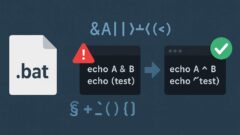
バッチファイルで大量ファイルの処理やループを回していると、画面スクロールが激しくなり処理速度が目に見えて落ちることがあります。これはコマンドプロンプトの描画処理がボトルネックになっているためです。本記事では、なぜ画面出力が処理を遅くするのかという仕組みから、@echo off・>nul・ログリダイレクト・デバッグ切り替えまで、実務で使える対策を体系的に解説します。
なぜ画面出力が処理を遅くするのか
cmd.exe は文字を画面に表示するたびに Win32 コンソール API を呼び出します。1行出力するごとに「文字の描画」「スクロールバッファの更新」「カーソル位置の再計算」が走るため、ループで何万行も出力すると API 呼び出しのオーバーヘッドが積み重なります。
特に影響が大きいのは次のケースです。
- ループ内で毎回
echoやdirの結果を画面に流している @echo offを書いておらず、コマンド行そのものも表示されている- エラー出力(stderr)を画面に流したまま処理を継続している
- ウィンドウが最小化されておらず、スクロールが視覚的に走っている
目安として、1万行を画面に流す場合と >nul で捨てる場合では処理時間が数倍変わることもあります。
対策①:@echo off でコマンド行の表示を止める
バッチファイルは既定で「実行するコマンドをそのまま画面に表示」します。@echo off を先頭に書くと、コマンド行自体の表示が止まり出力量が大幅に減ります。
@echo off
rem このコマンドは表示されない
copy "C:\src\data.csv" "D:\bk\data.csv"
@(アットマーク)は「この 1 行だけ echo を抑制する」という意味です。@echo off と書くことで「echo off コマンド自体の表示」も消せます。デバッグ時は echo on に戻すと各行の実行状況を追跡できます。
@echo off
if "%DEBUG%"=="1" echo on

rem 以下に処理を書く
copy "C:\src\data.csv" "D:\bk\data.csv"
実行時に set DEBUG=1 && script.bat とすると echo on モードに切り替わります。
対策②:>nul で個別コマンドの出力を抑制する
>nul を付けると標準出力を捨てられます。2>nul でエラー出力も捨てられます。「実行はしたいが画面には出したくない」コマンドに使います。
@echo off

rem 標準出力だけ捨てる
xcopy "C:\src" "D:\bk" /E /Y >nul

rem エラー出力だけ捨てる
del "temp.tmp" 2>nul

rem 標準・エラー両方捨てる
ping -n 1 192.168.1.1 >nul 2>&1
2>nul でエラーを捨てると、本来確認すべき失敗が見えなくなります。ループの途中だけ使い、処理後に if errorlevel 1 で結果を確認する習慣をつけましょう。
対策③:出力をログファイルにリダイレクトする
画面への描画を完全になくすには、出力をファイルに流すのが最も効果的です。ファイルへの書き込みはコンソール API を呼び出さないため、大量出力でも速度低下が起きません。
@echo off
set "LOG=C:\logs\process_%DATE:~0,4%%DATE:~5,2%%DATE:~8,2%.txt"

rem 標準出力をログに保存(上書き)
dir /s C:\data >"%LOG%"

rem 標準・エラー両方まとめてログに保存
dir /s C:\data >"%LOG%" 2>&1

rem 追記する場合
echo 処理開始: %DATE% %TIME% >>"%LOG%"
リダイレクトの詳しい使い方はリダイレクト(> >> 2>&1)の使い方完全ガイドをあわせて参照してください。
対策④:画面とログファイルの両方に出力する(Tee-Object)
「リアルタイムで進捗を目視しながらログも残したい」という場合は、PowerShell の Tee-Object を使うと両立できます。
@echo off
set "LOG=C:\logs\process.log"

rem 画面表示しながらログファイルにも保存
dir /s C:\data 2>&1 | powershell -NoProfile -Command "Tee-Object -FilePath \"C:\logs\process.log\""
Tee-Object はパイプ経由で受け取った内容を画面と指定ファイルの両方へ書き出します。ログを後で確認したい運用に適しています。
対策⑤:ループ内の出力を間引く
すべての進捗を表示する必要がない場合は、一定件数ごとにだけ出力します。遅延展開と set /a を使ったモジュロ的な制御が有効です。
@echo off
setlocal EnableDelayedExpansion
set /a COUNT=0
set /a REPORT=0

for %%F in (C:\data\*.csv) do (
    set /a COUNT+=1
    set /a REPORT+=1
    rem 100件ごとに表示
    if !REPORT! geq 100 (
        echo !COUNT! 件処理完了...
        set /a REPORT=0
    )
    rem 実際の処理
    copy "%%F" "D:\bk\" >nul 2>nul
)

echo 全 !COUNT! 件の処理が完了しました。
endlocal
出力回数が 1/100 になるだけでも描画オーバーヘッドは大幅に減ります。
対策⑥:タイムスタンプ付き進捗ログをファイルに書く
画面に出す必要がない処理では、タイムスタンプ付きでログファイルに直接書き込む方法も有効です。画面描画コストをゼロにしつつ、あとから処理状況を確認できます。
@echo off
setlocal EnableDelayedExpansion
set "LOG=C:\logs\batch_%DATE:~0,4%%DATE:~5,2%%DATE:~8,2%.txt"
set /a COUNT=0

for %%F in (C:\data\*.csv) do (
    set /a COUNT+=1
    copy "%%F" "D:\bk\" >nul 2>nul
    if !COUNT! == 1 (
        echo [%TIME%] 処理開始 >>"%LOG%"
    )
    if !COUNT! geq 100 (
        set /a MOD=!COUNT! %% 1000
        if !MOD! == 0 (
            echo [%TIME%] !COUNT! 件完了 >>"%LOG%"
        )
    )
)

echo [%TIME%] 全 !COUNT! 件完了 >>"%LOG%"
echo 完了。ログ: %LOG%
endlocal
デバッグモード切り替えパターン
開発中は詳細ログを出しながら、本番運用では出力を最小化する、というコントロールができると便利です。環境変数 DEBUG を使ったパターンが実用的です。
@echo off
setlocal EnableDelayedExpansion

rem デバッグモード: 1=詳細出力, 0=最小出力
set "DEBUG=0"

rem 呼び出し元から上書きできるようにする
if defined _DEBUG set "DEBUG=%_DEBUG%"

set /a COUNT=0
for %%F in (C:\data\*.csv) do (
    set /a COUNT+=1
    if "!DEBUG!"=="1" (
        echo [DEBUG] 処理中: %%F
    ) else (
        if !COUNT! geq 100 (
            set /a MOD=!COUNT! %% 100
            if !MOD! == 0 echo !COUNT! 件処理中...
        )
    )
    copy "%%F" "D:\bk\" >nul 2>nul
)

echo 完了: !COUNT! 件
endlocal
通常実行: script.bat(出力最小)
デバッグ実行: set _DEBUG=1 && script.bat(全詳細出力)
進捗バー表示で視覚的にフィードバックする
大量処理中に「動いているのかフリーズしているのか」を視覚的に伝えたい場合は、進捗バーのような表示を使います。<nul set /p を使ってキャリッジリターン(CR)で同じ行を上書きすると、スクロールを発生させずに進捗を更新できます。
@echo off
setlocal EnableDelayedExpansion

rem CRキャラクタを変数にセット(一時ファイル経由)
for /f %%A in ('copy /z "%~f0" nul') do set "CR=%%A"

set /a COUNT=0
for %%F in (C:\data\*.csv) do (
    set /a COUNT+=1
    rem CR で行頭に戻り上書き(スクロール不発生)
    <nul set /p "=処理中: !COUNT! 件目!CR!"
    copy "%%F" "D:\bk\" >nul 2>nul
)

echo.
echo 完了: !COUNT! 件
endlocal
詳しい実装パターンはバッチファイルで進捗を簡易的に表示する方法を参照してください。
Windows Terminal は描画が速い
同じバッチを実行しても、コンソールホスト(conhost.exe)よりも Windows Terminal の方が描画が速い場合があります。Windows Terminal は GPU を活用したレンダリングを採用しているため、大量テキスト出力時の体感速度が改善されます。
対策方法の比較表
| 対策 | 効果 | ログ保存 | 進捗確認 | 実装難易度 |
|---|---|---|---|---|
@echo off |
中(コマンド行非表示) | × | ○(echo で明示) | 低 |
>nul 追加 |
中(個別抑制) | × | ○(個別制御) | 低 |
| 全出力をファイルにリダイレクト | 高(画面描画ゼロ) | ○ | △(後で確認) | 低 |
| Tee-Object(画面+ファイル) | 中(表示は継続) | ○ | ○ | 中 |
| N件ごとに間引き表示 | 高(出力量削減) | △(要追加実装) | ○(目視可) | 中 |
| CR上書きで同一行更新 | 高(スクロールなし) | × | ○(リアルタイム) | 高 |
| DEBUG 変数切り替え | 高(本番は最小出力) | △(要設計) | ○(切替可能) | 中 |
実践テンプレート:長時間処理バッチの雛形
これまでの対策を組み合わせた、長時間処理に適したバッチファイルの雛形です。
@echo off
setlocal EnableExtensions EnableDelayedExpansion

rem ===== 設定 =====
set "SRC=C:\data"
set "DST=D:\backup"
set "LOG=C:\logs\batch_%DATE:~0,4%%DATE:~5,2%%DATE:~8,2%_%TIME:~0,2%%TIME:~3,2%%TIME:~6,2%.txt"
set "DEBUG=0"
if defined _DEBUG set "DEBUG=%_DEBUG%"

rem ===== 開始ログ =====
echo [%DATE% %TIME%] 処理開始 >>"%LOG%"
echo 処理開始: %DATE% %TIME%

set /a COUNT=0
set /a ERR=0

for %%F in ("%SRC%\*.csv") do (
    set /a COUNT+=1

    rem デバッグ時のみ詳細出力
    if "!DEBUG!"=="1" echo [DEBUG] %%F

    copy "%%F" "%DST%\" >nul 2>nul
    if errorlevel 1 (
        echo [ERROR] %%F >>"%LOG%"
        set /a ERR+=1
    )

    rem 100件ごとに進捗表示
    set /a MOD=!COUNT! %% 100
    if !MOD! == 0 (
        echo [%TIME%] !COUNT! 件処理中... >>"%LOG%"
        echo !COUNT! 件処理中...
    )
)

rem ===== 終了ログ =====
echo [%DATE% %TIME%] 完了: %COUNT% 件 (エラー: %ERR% 件) >>"%LOG%"
echo 処理完了: %COUNT% 件 (エラー: %ERR% 件)
echo ログ: %LOG%

endlocal
exit /b 0
よくある失敗パターン
| 失敗パターン | 症状 | 対策 |
|---|---|---|
@echo off を書き忘れる |
コマンド行が全部流れてスクロールが激しい | スクリプト先頭の 1 行目に必ず書く |
ループ内に echo を連打 |
100万回でも echo すると激遅 | 間引き or >>LOG で非表示化 |
| 外部コマンドの出力を抑制しない | xcopy robocopy が大量出力 |
>nul or >>LOG を付ける |
2>nul でエラーを全捨て |
失敗を検知できない | エラーカウンタを別途持つ |
ログファイルを毎行 >> で追記 |
ファイルオープン/クローズが頻発して遅い | cmd /c "処理 >>LOG" を避け、まとめてリダイレクト |
よくある質問
echo 以外にも、dir や xcopy など出力量の多いコマンドが原因のことがあります。各コマンドに >nul を付けて出力を抑制するか、>>LOG でファイルに流すと改善します。echo で画面に出し、詳細ログはすべて >>LOG に流す設計にする方法もあります。set "START=%TIME%" で開始時刻を保存し、終了時に echo 開始: %START% 終了: %TIME% で比較できます。ミリ秒単位の計測が必要な場合は powershell -Command "(Measure-Command { bat-script.bat }).TotalSeconds" を使います。>nul による抑制です。>>LOG でログに書いた内容は残ります。スケジュール実行する場合は必ずログファイルへの書き込みをセットにしておきましょう。まとめ
バッチファイルの長時間処理で画面出力をコントロールするポイントは次のとおりです。
- スクリプト先頭に必ず
@echo offを書き、コマンド行の表示を止める - 個別コマンドには
>nulを付けて不要な出力を抑制する - 大量出力が避けられない場合は
>LOGでファイルに流し、画面描画コストをゼロにする - ループ内の
echoは 100 件ごとなど間引いて描画回数を減らす - 開発中は
DEBUG=1、本番はDEBUG=0で出力量を切り替える設計にする
これらを組み合わせると、処理速度を維持しつつ必要な情報だけを効率よく確認できます。