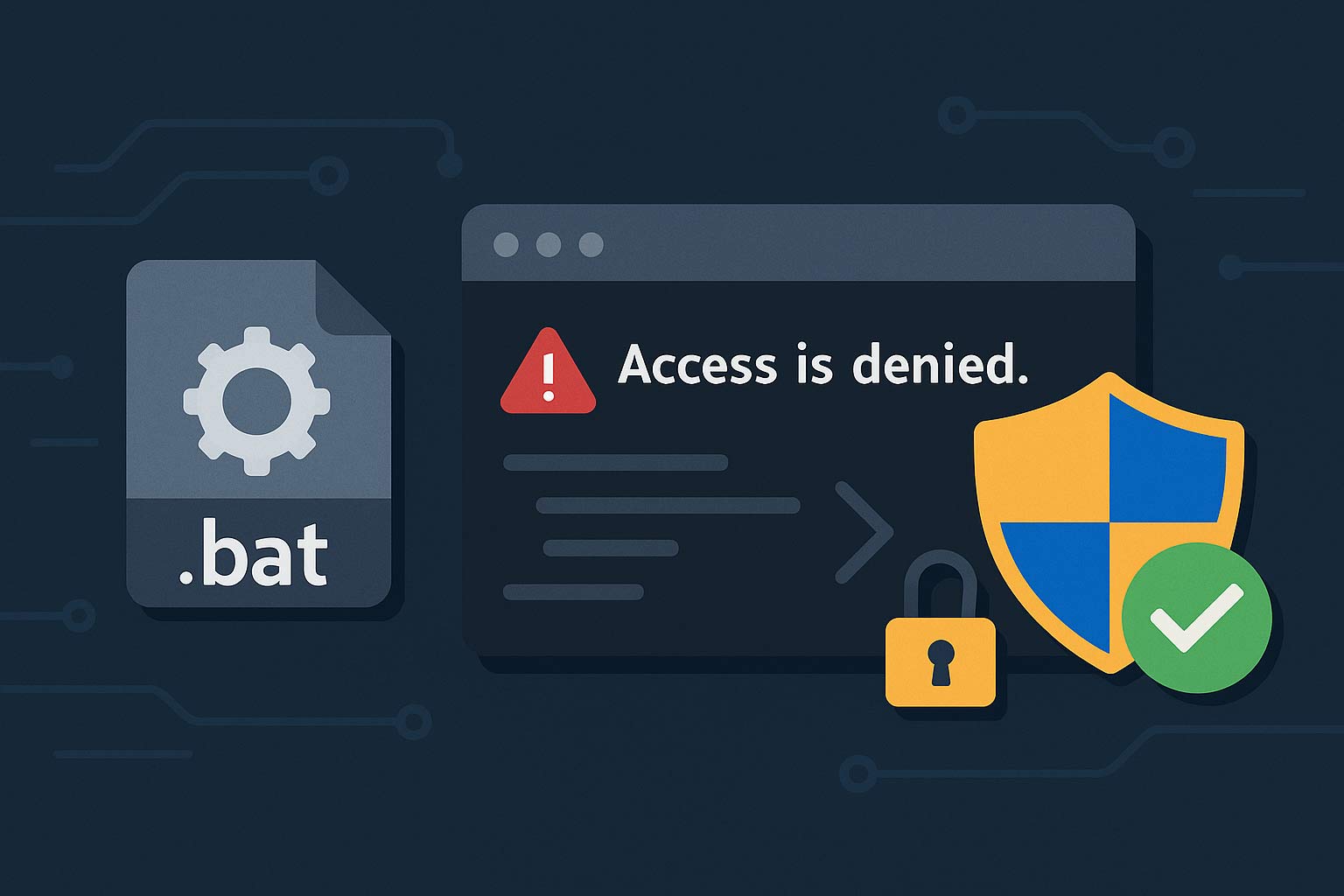
バッチファイルで Program Files への書き込み、Windowsサービスの操作、レジストリの変更(HKLM)などを行うと、UACによって「アクセスが拒否されました」「要求された操作には管理者特権が必要です」といったエラーで失敗します。本記事では、管理者権限が必要になる原因から、権限チェック・自己昇格・タスクスケジューラによる無人昇格実行・「権限があるのに失敗する」落とし穴の解消まで、実務で使える形でまとめます。
なぜ管理者権限が必要になるのか
Windows Vista 以降、UACの仕組みにより管理者グループのユーザーでも通常はセキュリティレベルの低い「標準ユーザートークン」でプロセスが起動します。「管理者として実行」を選んだときだけ昇格トークンが付与され、システム領域への書き込みやサービス操作が可能になります。
| 操作の例 | 通常権限 | 管理者権限 |
|---|---|---|
| %ProgramFiles% へのファイル書き込み | ×(アクセス拒否) | ○ |
| %ProgramData% へのファイル書き込み | ○ | ○ |
| %AppData% / %LocalAppData% への書き込み | ○ | ○ |
| HKLM レジストリの変更 | × | ○ |
| HKCU レジストリの変更 | ○ | ○ |
| Windows サービスの開始・停止 | × | ○ |
| ネットワークドライブのマップ(sc.exe・icaclsなど) | × | ○ |
管理者権限の確認方法
バッチ内で昇格済みかどうかを判定する方法は主に2つあります。どちらか一方で十分です。
@echo off
net session >nul 2>&1
if errorlevel 1 (
    echo 管理者権限がありません。
    goto :no_admin
)
echo 管理者権限を確認しました。
goto :main

:no_admin
echo 「管理者として実行」で再実行してください。
exit /b 1

:main
rem === 管理者が必要な処理 ===
@echo off
whoami /groups | findstr /i "S-1-5-32-544" >nul 2>&1
if errorlevel 1 (
    echo 管理者権限がありません。
    exit /b 1
)
echo 管理者権限を確認しました。
| 確認方法 | 仕組み | 速度 | 注意点 |
|---|---|---|---|
net session |
管理者のみ実行できるコマンドで判定 | 速い | ネットワーク設定によりまれに誤判定 |
whoami /groups |
昇格トークンに Administrators グループSIDがあるか確認 | やや遅い | 確実性が高い |
自己昇格:同じバッチを管理者として再起動する
権限不足を検出したとき、UACプロンプトを表示しながら自動で管理者権限で再実行させる方法です。PowerShell の Start-Process -Verb RunAs を使うのが現在の推奨方法です。
@echo off
net session >nul 2>&1
if errorlevel 1 (
    echo 管理者権限が必要です。UACプロンプトを表示します...
    powershell -NoProfile -Command ^
        "Start-Process -FilePath '%~f0' -ArgumentList '%*' -WorkingDirectory '%CD%' -Verb RunAs"
    exit /b
)

rem === ここから管理者権限が保証された処理 ===
echo 処理を開始します...
%* はバッチに渡されたすべての引数を表します。昇格後の再実行にも元の引数をそのまま渡せます。ただしスペースを含む引数は %* でうまく渡せない場合があるため、引数が複雑な場合は一時ファイル経由でパラメータを渡す設計も検討してください。
PowerShell が使えない環境では VBScript を経由する方法もあります。
@echo off
net session >nul 2>&1
if errorlevel 1 (
    set "VBS=%TEMP%\elevate_%RANDOM%.vbs"
    > "%VBS%" echo Set sh = CreateObject("Shell.Application")
    >>"%VBS%" echo sh.ShellExecute "%~f0", "%*", "%CD%", "runas", 1
    cscript //nologo "%VBS%"
    del "%VBS%" 2>nul
    exit /b
)
echo 昇格後の処理...
タスクスケジューラで無人昇格実行する
夜間バッチなど対話なしで管理者権限が必要な処理を自動実行したい場合は、タスクスケジューラに「最上位の特権で実行」オプションを設定するのが確実です。
rem /RL HIGHEST で管理者特権が付与される
schtasks /Create /TN "MyAdminJob" ^
    /TR "cmd /c "C:\Scripts\admin_job.bat"" ^
    /SC DAILY /ST 02:00 ^
    /RL HIGHEST /RU SYSTEM /F
- 「全般」タブ → 「最上位の特権で実行する」にチェック
- 「全般」タブ → 「ユーザーがログオンしているかどうかにかかわらず実行する」を選択
- 実行アカウントは管理者権限を持つユーザーまたは SYSTEM を指定
タスクスケジューラから実行したときだけ動作が異なる問題についてはバッチファイルをタスクスケジューラから実行したときだけ動作が異なる原因と解決策もあわせて確認してください。
「権限があるのに失敗する」よくある落とし穴
管理者として実行しているにもかかわらず処理が失敗するケースがあります。以下は実務でよく遭遇するパターンです。
落とし穴①:昇格後にネットワークドライブが見えない
UACによって「通常トークン」と「昇格トークン」は別セッション扱いです。通常権限でマップしたネットワークドライブ(Z: など)は昇格後のプロセスからは見えません。
rem 通常権限でマップしたドライブが管理者プロセスから見えない
if not exist Z:\data (
    echo Z: が見つかりません
)
rem ドライブ文字ではなくUNCパスで直接アクセス
copy "\\server\share\in.txt" "C:\work\in.txt"
rem 昇格後のプロセス内でドライブを再マップ
net use Z: "\\server\share" /user:DOMAIN\User パスワード /persistent:no
copy "Z:\data\in.txt" "C:\work\in.txt"
net use Z: /delete >nul 2>&1
ポリシーで昇格と通常の両セッションでドライブを共有したい場合は、レジストリの HKLM\SOFTWARE\Microsoft\Windows\CurrentVersion\Policies\System\EnableLinkedConnections を 1 に設定する方法もあります(再起動が必要)。組織のセキュリティポリシーを確認してから適用してください。
落とし穴②:32bit/64bit のファイルシステムリダイレクト
32bitプロセス(32bit版 cmd.exe など)から %SystemRoot%\System32 にアクセスすると、Windows のリダイレクト機能により自動的に SysWOW64 に転送されます。64bitの実体ファイルにアクセスしたい場合は Sysnative を使います。
rem 32bitプロセスから64bit System32 の sc.exe を呼ぶ
"%SystemRoot%\Sysnative\sc.exe" query type= service

rem 64bitプロセス(通常の cmd.exe)ならそのまま使える
"%SystemRoot%\System32\sc.exe" query type= service
Sysnative は 32bitプロセス上でのみ有効な仮想フォルダです。64bit の cmd.exe から使うと「存在しない」エラーになる場合があります。実行環境のビット数を確認してから使い分けてください。
落とし穴③:SmartScreen / Zone.Identifier によるブロック
インターネットからダウンロードした .bat や .exe ファイルは、SmartScreen や Zone.Identifier(ADS)によって実行がブロックされることがあります。エクスプローラーでプロパティを開いて「ブロックの解除」を行うか、PowerShell で解除します。
rem PowerShell で ADS を削除
powershell -NoProfile -Command "Unblock-File -Path 'C:\Scripts\job.bat'"

rem または streams.exe(Sysinternals)を使う方法
streams.exe -d C:\Scripts\job.bat

rem フォルダ内のすべてに適用
powershell -NoProfile -Command "Get-ChildItem 'C:\Scripts' -Recurse | Unblock-File"
落とし穴④:Program Files への書き込み(プロセスロック)
管理者権限があっても、対象ファイルを別プロセスが開いたままロックしていると書き込みは失敗します。関連するサービスやアプリケーションを先に停止してから処理を行います。
@echo off
net session >nul 2>&1 || goto :no_admin

echo サービスを停止中...
sc stop MyService >nul 2>&1

rem サービスが完全停止するまで最大30秒待機
set /a WAIT=0
:wait_stop
sc query MyService | findstr /i "STOPPED" >nul 2>&1
if errorlevel 1 (
    timeout /t 2 >nul
    set /a WAIT+=2
    if %WAIT% lss 30 goto :wait_stop
    echo タイムアウト: サービスを停止できませんでした
    exit /b 1
)

echo ファイルを更新中...
copy /y "%~dp0new_config.xml" "%ProgramFiles%\MyApp\config.xml"

echo サービスを起動中...
sc start MyService >nul 2>&1
echo 完了
exit /b 0

:no_admin
echo 管理者権限が必要です
exit /b 1
落とし穴⑤:レジストリの 32/64bit ハイブ違い
32bitプロセスから HKLM\Software に書き込むと、実際には HKLM\Software\Wow6432Node に書かれます。64bitプロセスから読むと値が見つからない、という現象が起きます。/reg:64 または /reg:32 を明示することで意図したハイブに書き込めます。
rem 64bit ハイブに書き込む(32bitプロセスからでも)
reg add "HKLM\Software\MyApp" /v Version /t REG_SZ /d "1.0" /f /reg:64

rem 32bit ハイブ(WOW6432Node)に書き込む
reg add "HKLM\Software\MyApp" /v Version /t REG_SZ /d "1.0" /f /reg:32

rem 64bit ハイブから読み込む
reg query "HKLM\Software\MyApp" /v Version /reg:64
権限不要の設計に変える選択肢
管理者権限を必要としない設計にすることで、UAC問題そのものを回避できます。
| 管理者権限が必要な場所 | 代替の権限不要な場所 |
|---|---|
| %ProgramFiles%(C:\Program Files) | %ProgramData%(C:\ProgramData) |
| %ProgramFiles% のユーザー設定 | %AppData% / %LocalAppData% |
| HKLM レジストリ | HKCU レジストリ |
| System32 へのファイル配置 | %ProgramData% または %AppData% へ移動 |
実践テンプレート:管理者権限が必要なバッチの雛形
@echo off
setlocal EnableExtensions EnableDelayedExpansion

rem ===== 管理者権限チェック & 自己昇格 =====
net session >nul 2>&1
if errorlevel 1 (
    echo 管理者権限が必要です。UACプロンプトを表示します...
    powershell -NoProfile -Command ^
        "Start-Process -FilePath '%~f0' -ArgumentList '%*' -WorkingDirectory '%CD%' -Verb RunAs"
    endlocal & exit /b
)

echo ========================================
echo  管理者権限での実行を確認
echo ========================================

rem ===== 初期化 =====
set "EXITCODE=0"
set "LOG=C:\Logs\admin_batch_%DATE:~0,4%%DATE:~5,2%%DATE:~8,2%.txt"
if not exist "C:\Logs" mkdir "C:\Logs"

rem ===== サービス停止 =====
echo [1/4] サービス停止中... >>"%LOG%"
"%SystemRoot%\System32\sc.exe" stop MyService >nul 2>&1
timeout /t 3 >nul

rem ===== ファイル配置 =====
echo [2/4] ファイル配置中... >>"%LOG%"
if not exist "%ProgramData%\MyApp" mkdir "%ProgramData%\MyApp"
copy /y "%~dp0config.xml" "%ProgramData%\MyApp\config.xml" >nul 2>&1
if errorlevel 1 (
    echo [ERROR] ファイル配置失敗 >>"%LOG%"
    set "EXITCODE=1"
    goto :cleanup
)

rem ===== レジストリ更新 =====
echo [3/4] レジストリ更新中... >>"%LOG%"
reg add "HKLM\Software\MyApp" /v Version /t REG_SZ /d "2.0" /f /reg:64 >nul 2>&1
if errorlevel 1 (
    echo [ERROR] レジストリ更新失敗 >>"%LOG%"
    set "EXITCODE=1"
    goto :cleanup
)

rem ===== サービス起動 =====
echo [4/4] サービス起動中... >>"%LOG%"
"%SystemRoot%\System32\sc.exe" start MyService >nul 2>&1

:cleanup
if !EXITCODE!==0 (
    echo 処理が正常に完了しました >>"%LOG%"
    echo 完了しました。ログ: %LOG%
) else (
    echo [ERROR] 処理中にエラーが発生しました >>"%LOG%"
    echo エラーが発生しました。ログを確認してください: %LOG%
)
endlocal & exit /b !EXITCODE!
失敗を防ぐチェックリスト
| チェック項目 | 対処方法 |
|---|---|
| 管理者権限の確認 | net session または whoami /groups でチェック |
| 自己昇格の実装 | Start-Process -Verb RunAs で再起動 |
| ネットワークドライブ | ドライブ文字ではなくUNCパスを使う |
| System32 への直接アクセス | 32bitプロセスは Sysnative を使う |
| ダウンロードしたファイル | Unblock-File でブロック解除 |
| レジストリの書き込み | /reg:64 / /reg:32 を明示 |
| プロセスロック | 関連サービス・アプリを先に停止 |
| タスクスケジューラ実行 | 「最上位の特権で実行」にチェック |
よくある質問
net session が一般ユーザーでも成功することがあります。確実性が必要な場合は whoami /groups | findstr S-1-5-32-544 を使ってください。Start-Process の -WorkingDirectory '%CD%' を指定することで作業ディレクトリを引き継げます。ただし昇格後のプロセスは別プロセスとして起動するため、昇格前のウィンドウへの戻り値などは取得できません。handle.exe や Resource Monitor(リソースモニター)の「CPU」タブ → 「関連付けられたハンドル」でファイル名を検索すると、ロックしているプロセスを特定できます。ファイル削除時のアクセス拒否についてはファイル削除で「アクセスが拒否されました」が出るときの対策も参照してください。まとめ
管理者権限が必要なバッチファイルの失敗を防ぐ要点は以下のとおりです。
- スクリプト冒頭で
net sessionによる権限チェックを行い、不足ならStart-Process -Verb RunAsで自己昇格する - 無人実行はタスクスケジューラの「最上位の特権で実行」を活用する
- ネットワークドライブはUNCパスに変換し、レジストリは
/reg:64を明示する - 32bitプロセスから System32 にアクセスする場合は
Sysnativeを使う - 書き込み先を
%ProgramData%/HKCUに移すと管理者権限不要になる