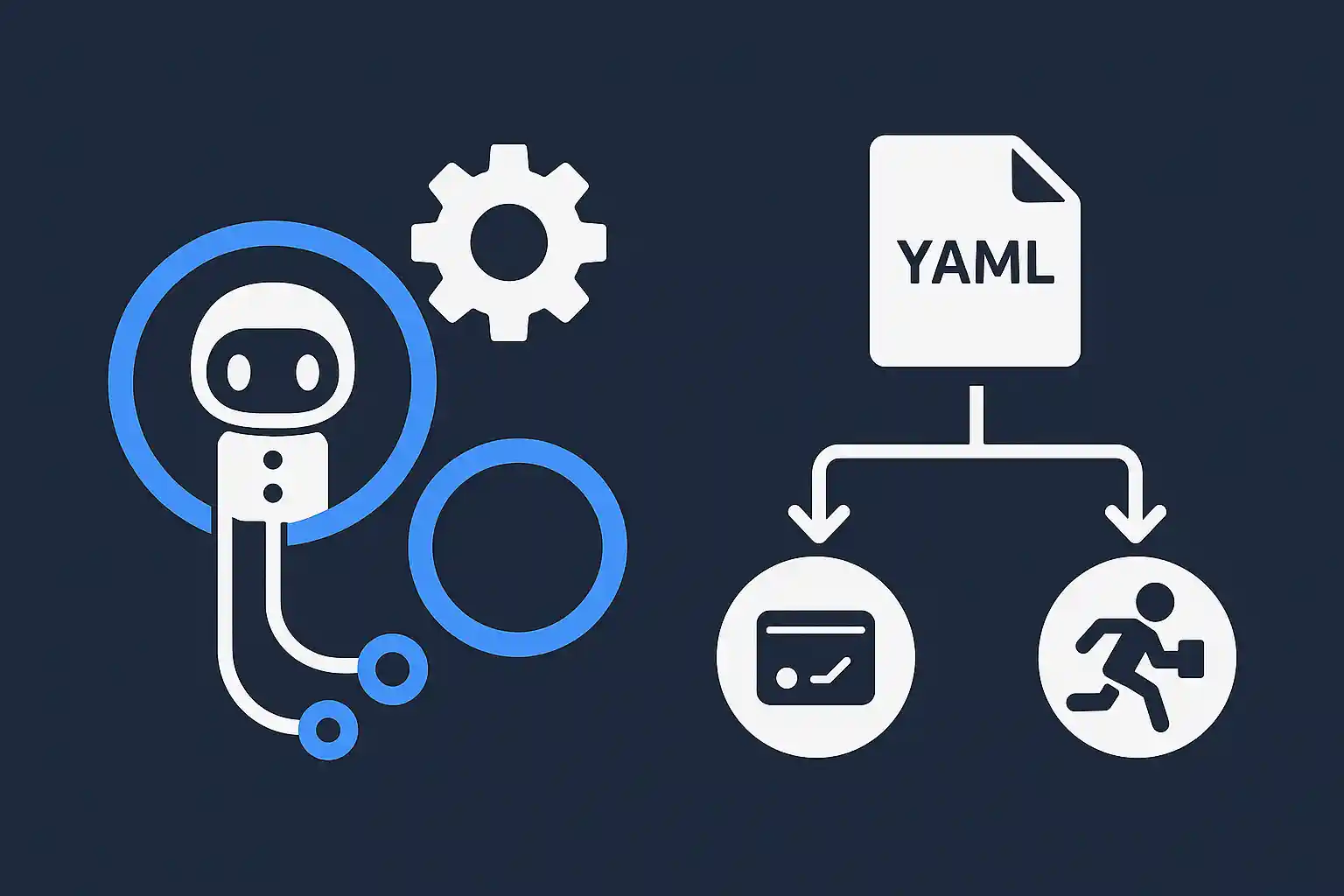
GitHub ActionsはGitHubに統合されたCI/CDプラットフォームで、.github/workflows/*.ymlにYAMLを書くだけでビルド・テスト・デプロイ・運用自動化まで完結できます。Jenkins/CircleCI/Travis CIからの移行先としても定番で、publicリポジトリなら実質無料、2026年時点でGitHub上のOSS/企業プロジェクトのデフォルトCI/CDといえる地位を確立しています。
しかし多くの入門記事は「Hello World的なテスト実行」までで止まっており、OIDCによるAWS/GCP/Azureへのパスワードレスデプロイ、reusable workflow vs composite actionの使い分け、環境変数/Secrets/Variablesの3層管理、GITHUB_TOKENの最小権限設計、サードパーティActionのSHAピン留めなど、実務で差がつくトピックがまとまっていません。
この記事では、GitHub Actionsの基礎から運用レベルまで、クイックスタート→トリガー全種→環境変数3層→最小権限設計→マトリクス・キャッシュ・Artifacts→reusable/composite→OIDCパスワードレスデプロイ(AWS/GCP/Azure実例)→Environment protection(承認フロー)→セキュリティhardening→モノレポ最適化(paths/concurrency/merge queue)→コスト最適化(larger/ARM/self-hosted)→デバッグのコツまで、2026年の現場ですぐ使える完全ガイドとしてまとめます。
この記事で学べること
- GitHub Actions の4階層モデル(Workflow/Job/Step/Event)
- トリガー全種:
push/pull_request/schedule/workflow_dispatch/workflow_run/issue_commentなど - 環境変数3層管理:ハードコード/Variables/Secretsの使い分け
GITHUB_TOKENとpermissionsによる最小権限設計- マトリクス戦略(
include/exclude/fail-fast) - キャッシュ vs Artifacts の使い分けと設定完全版
- ジョブ間の依存(
needs)とoutputsで値を受け渡し - reusable workflow vs composite actionの比較と選び方
- OIDCによるAWS/GCP/Azureパスワードレスデプロイ(実YAML)
- Environment protection rules(環境別承認フロー)
- セキュリティhardening:SHAピン留め/最小権限/secrets scanning
- モノレポ最適化(
pathsフィルタ/concurrency/merge queue) - コスト最適化(larger runners/ARM64/self-hosted runners)
- デバッグ手法(ACT/
tmate/ログレベル制御)
- 30秒クイックスタート:最小のCI
- GitHub Actionsの4階層モデル
- トリガーイベント全種:使いこなしカタログ
- 環境変数3層管理:ハードコード/Variables/Secrets
- GITHUB_TOKENとpermissions:最小権限設計
- マトリクス戦略:include/exclude/fail-fast
- キャッシュ vs Artifacts:使い分け
- ジョブ間の依存(needs)とoutputsで値を受け渡し
- reusable workflow vs composite action:使い分け
- OIDC:AWS/GCP/Azureへのパスワードレスデプロイ
- Environment protection rules:承認フローを組み込む
- セキュリティhardening:4つの必須対策
- モノレポ最適化:paths/concurrency/merge queue
- コスト最適化:larger runners/ARM64/self-hosted
- デバッグ:ログ/tmate/ACTローカル実行
- よくある質問
- 関連記事
- まとめ
30秒クイックスタート:最小のCI
まずは動くものから。.github/workflows/ci.ymlに以下を置けば、pushとPRで自動テストが走ります。
# .github/workflows/ci.yml
name: CI

on:
  push:
    branches: [main]
  pull_request:

jobs:
  test:
    runs-on: ubuntu-latest
    steps:
      - uses: actions/checkout@v4
      - uses: actions/setup-node@v4
        with:
          node-version: '20'
          cache: npm
      - run: npm ci
      - run: npm test
commit&pushした瞬間にActionsが起動し、GitHubの Actions タブで進捗が見えます。5分でCIが成立する驚異的な手軽さがGitHub Actions最大の魅力。
GitHub Actionsの4階層モデル
用語が多いですが構造はシンプル。Event → Workflow → Job → Stepの4階層を理解すれば、どんな複雑なパイプラインも書き起こせます。
runs-onとrunner(実行環境)
ubuntu-latest:Ubuntu 24.04(2026年現在の推奨)windows-latest:Windows Server 2022macos-latest:macOS 14 (Apple Silicon)ubuntu-24.04-arm:ARM64 linux(料金20%オフ)ubuntu-latest-8core:Larger runner(高速だが有料)[self-hosted, linux, gpu]:セルフホスト(GPU/社内ネット)
トリガーイベント全種:使いこなしカタログ
# プッシュ
on:
  push:
    branches: [main, "release/**"]
    tags: ["v*.*.*"]
    paths: ["src/**", "package.json"]
    paths-ignore: ["docs/**"]

# Pull Request
on:
  pull_request:
    branches: [main]
    types: [opened, synchronize, reopened]
    paths: ["src/**"]

# スケジュール(UTC時間)
on:
  schedule:
    - cron: '0 3 * * *'   # 毎日12:00 JST(UTC+9)
    - cron: '0 0 * * 1'   # 毎週月曜 09:00 JST

# 手動実行(パラメータ付き)
on:
  workflow_dispatch:
    inputs:
      environment:
        description: Deploy target
        required: true
        type: choice
        options: [staging, production]
      force:
        description: Force deploy
        type: boolean
        default: false

# 他ワークフロー完了で起動
on:
  workflow_run:
    workflows: ["CI"]
    types: [completed]
    branches: [main]

# Issue/PRコメント
on:
  issue_comment:
    types: [created]

# ラベル付与
on:
  pull_request:
    types: [labeled]

# 複数イベント混在
on:
  push:
    branches: [main]
  pull_request:
  schedule: [{cron: '0 * * * *'}]
  workflow_dispatch:
cronのタイムゾーンはUTC固定(タイムゾーン指定は不可)。JST 09:00に動かしたければcron: '0 0 * * *'(UTC 00:00)と指定。混乱を避けるためコメントでJSTを明記するのがおすすめ。またscheduleはGitHub側の負荷分散で数分遅れることがあり、厳密な時刻保証は期待できません。
環境変数3層管理:ハードコード/Variables/Secrets
設定値はどこに置くかでセキュリティと保守性が大きく変わります。
env:
  # ワークフロー全体で共通の非機密(全体公開される)
  NODE_OPTIONS: "--max-old-space-size=4096"

jobs:
  deploy:
    runs-on: ubuntu-latest
    environment: production   # Environmentを指定
    env:
      # Variables:Settings → Secrets and variables → Variables
      AWS_REGION: ${{ vars.AWS_REGION }}
      APP_URL: ${{ vars.APP_URL }}
    steps:
      - run: echo "Region is $AWS_REGION"   # 非機密なので表示OK
      - run: ./deploy.sh
        env:
          # Secrets:自動マスクされる
          DEPLOY_TOKEN: ${{ secrets.DEPLOY_TOKEN }}
          DB_PASSWORD: ${{ secrets.DB_PASSWORD }}
Variables vs Secretsの決め方
“漏れても実害がない”ものはVariables、”漏れたら事故”はSecrets。AWS region名/APIバージョン/ステージング用URL等はVariables、パスワード/APIキー/署名鍵はSecrets。Secretsは保存後に読み戻せない(書き換えのみ)仕組みで、ログ出力しても***にマスクされます。
GITHUB_TOKENとpermissions:最小権限設計
各Jobには自動発行されるGITHUB_TOKENがあり、permissionsキーで最小権限を明示するのが2026年のベストプラクティス。「デフォルト権限でいいや」はセキュリティインシデントの温床です。
# ワークフロー全体のデフォルトを最小化
permissions:
  contents: read       # リポジトリ読み取りのみ

jobs:
  test:
    runs-on: ubuntu-latest
    # testジョブは追加権限不要
    steps:
      - uses: actions/checkout@v4

  release:
    runs-on: ubuntu-latest
    # このジョブだけ権限拡張
    permissions:
      contents: write  # リリース作成
      id-token: write  # OIDC用
      packages: write  # GHCRプッシュ
    steps:
      - uses: actions/checkout@v4
      - run: gh release create ...
主要な権限スコープ
Settings → Actions → Workflow permissionsをRead and write permissions(デフォルト)のままにするのは危険。サプライチェーン攻撃でサードパーティActionが悪意あるコードをpushする経路になります。“Read repository contents and packages permissions”に変更し、各workflowで必要な権限だけ明示的に付与するのが最小権限設計。
マトリクス戦略:include/exclude/fail-fast
OS・ランタイムバージョンの組み合わせで並列テストするのがマトリクス。シンプルな直積からinclude/excludeによる微調整まで使いこなすと便利です。
jobs:
  test:
    runs-on: ${{ matrix.os }}
    strategy:
      fail-fast: false          # 1つ失敗しても他は続行
      max-parallel: 4           # 同時実行上限
      matrix:
        os: [ubuntu-latest, windows-latest, macos-latest]
        node: ['18', '20', '22']
    steps:
      - uses: actions/checkout@v4
      - uses: actions/setup-node@v4
        with:
          node-version: ${{ matrix.node }}
      - run: npm ci && npm test

# → 3 × 3 = 9 パターン並列
strategy:
  matrix:
    os: [ubuntu-latest, windows-latest]
    node: ['18', '20']
    include:
      # Ubuntu + Node 22 だけ追加(特殊テスト含む)
      - os: ubuntu-latest
        node: '22'
        experimental: true
    exclude:
      # Windows + Node 18 は不要
      - os: windows-latest
        node: '18'

# experimentalフラグで条件分岐
steps:
  - if: matrix.experimental == true
    run: npm test -- --experimental-features
fail-fast: falseが実務のデフォルト。デフォルト(true)だと1つ失敗で残りがキャンセルされ、「WindowsとmacOSで同時に直すべき問題」の全体像が見えません。
キャッシュ vs Artifacts:使い分け
似ているようで役割が異なる2つ。理解して使い分けるとCIが大幅に高速化します。
# npm系はsetup-nodeのcacheオプションで十分
- uses: actions/setup-node@v4
  with:
    node-version: '20'
    cache: npm

# 複雑なキャッシュ(Docker buildkit/gradle等)
- uses: actions/cache@v4
  with:
    path: |
      ~/.gradle/caches
      ~/.gradle/wrapper
    key: ${{ runner.os }}-gradle-${{ hashFiles('**/*.gradle*') }}
    restore-keys: |
      ${{ runner.os }}-gradle-
# ビルドジョブで生成物アップロード
build:
  runs-on: ubuntu-latest
  steps:
    - uses: actions/checkout@v4
    - run: npm ci && npm run build
    - uses: actions/upload-artifact@v4
      with:
        name: web-dist
        path: dist/
        retention-days: 7

# デプロイジョブでダウンロード
deploy:
  needs: build
  runs-on: ubuntu-latest
  steps:
    - uses: actions/download-artifact@v4
      with:
        name: web-dist
        path: dist/
    - run: ./deploy.sh
ジョブ間の依存(needs)とoutputsで値を受け渡し
jobs:
  prepare:
    runs-on: ubuntu-latest
    outputs:
      version: ${{ steps.ver.outputs.version }}
      should_deploy: ${{ steps.check.outputs.should_deploy }}
    steps:
      - uses: actions/checkout@v4
      - id: ver
        run: echo "version=$(git describe --tags)" >> $GITHUB_OUTPUT
      - id: check
        run: |
          if [[ "${{ github.ref }}" == "refs/heads/main" ]]; then
            echo "should_deploy=true" >> $GITHUB_OUTPUT
          else
            echo "should_deploy=false" >> $GITHUB_OUTPUT
          fi

  deploy:
    needs: prepare
    if: needs.prepare.outputs.should_deploy == 'true'
    runs-on: ubuntu-latest
    steps:
      - run: echo "Deploying version ${{ needs.prepare.outputs.version }}"
outputsの上限
outputは1MB以下に制限されます。大きいファイルを受け渡したい場合はactions/upload-artifactを使ってください。環境変数経由($GITHUB_ENV)もありますが、これは同一ジョブ内のみ有効でジョブ間共有はできません。
reusable workflow vs composite action:使い分け
共通処理を切り出す2つの方法。それぞれ階層が違うため用途も異なります。
# .github/workflows/reusable-test.yml
name: Reusable Test
on:
  workflow_call:
    inputs:
      node-version:
        required: true
        type: string
    secrets:
      NPM_TOKEN:
        required: false

jobs:
  test:
    runs-on: ubuntu-latest
    steps:
      - uses: actions/checkout@v4
      - uses: actions/setup-node@v4
        with:
          node-version: ${{ inputs.node-version }}
      - run: npm ci
      - run: npm test

# 呼び出し側
# .github/workflows/ci.yml
jobs:
  test:
    uses: ./.github/workflows/reusable-test.yml
    with:
      node-version: '20'
    secrets:
      NPM_TOKEN: ${{ secrets.NPM_TOKEN }}
# .github/actions/setup-node-env/action.yml
name: 'Setup Node env'
description: 'Setup Node.js with cache + install deps'
inputs:
  node-version:
    required: true
    default: '20'
runs:
  using: 'composite'
  steps:
    - uses: actions/setup-node@v4
      with:
        node-version: ${{ inputs.node-version }}
        cache: npm
    - shell: bash
      run: npm ci

# 呼び出し側
jobs:
  test:
    runs-on: ubuntu-latest
    steps:
      - uses: actions/checkout@v4
      - uses: ./.github/actions/setup-node-env
        with:
          node-version: '20'
      - run: npm test
OIDC:AWS/GCP/Azureへのパスワードレスデプロイ
クラウドにデプロイする際、アクセスキーを長期Secretsに保存するのはアンチパターン。OpenID Connect(OIDC)を使えば、GitHubがその都度短命のトークンを発行し、クラウド側が検証してロール引き受けを許可します。2026年時点の必須技術です。
AWSへのOIDC認証
# 事前準備(AWS IAM側)
# 1. IAM → Identity providers → "Add provider"
#    - Provider type: OpenID Connect
#    - URL: https://token.actions.githubusercontent.com
#    - Audience: sts.amazonaws.com
# 2. IAMロールを作成し、Trust policyで対象リポジトリを許可
#    Condition:
#      token.actions.githubusercontent.com:sub: repo:ORG/REPO:ref:refs/heads/main

# ワークフロー
name: Deploy to AWS
on:
  push:
    branches: [main]

permissions:
  id-token: write    # ← OIDC必須
  contents: read

jobs:
  deploy:
    runs-on: ubuntu-latest
    steps:
      - uses: actions/checkout@v4
      - uses: aws-actions/configure-aws-credentials@v4
        with:
          role-to-assume: arn:aws:iam::123456789012:role/github-actions-deploy
          aws-region: ap-northeast-1
      # 以降、AWS CLIコマンドが動く
      - run: aws s3 sync ./dist s3://my-bucket/
Google CloudへのOIDC認証
# GCP事前準備
# 1. Workload Identity Poolを作成
# 2. Providerで GitHub を許可(audience: sts.googleapis.com)
# 3. Service Accountに iam.workloadIdentityUser を付与

permissions:
  id-token: write
  contents: read

jobs:
  deploy:
    runs-on: ubuntu-latest
    steps:
      - uses: actions/checkout@v4
      - id: auth
        uses: google-github-actions/auth@v2
        with:
          workload_identity_provider: projects/123/locations/global/workloadIdentityPools/gh-pool/providers/gh-prov
          service_account: ci-deploy@project.iam.gserviceaccount.com
      - uses: google-github-actions/setup-gcloud@v2
      - run: gcloud run deploy myapp --source .
AzureへのOIDC認証
permissions:
  id-token: write
  contents: read

jobs:
  deploy:
    runs-on: ubuntu-latest
    steps:
      - uses: actions/checkout@v4
      - uses: azure/login@v2
        with:
          client-id: ${{ vars.AZURE_CLIENT_ID }}
          tenant-id: ${{ vars.AZURE_TENANT_ID }}
          subscription-id: ${{ vars.AZURE_SUBSCRIPTION_ID }}
      - run: az webapp deploy --name myapp --resource-group rg --src-path dist.zip
OIDCのメリット:①アクセスキーが漏洩しても長期被害が出ない(トークン寿命は短い)、②鍵のローテーション不要、③Secretsが減って管理が楽、④Trust Policyでリポジトリ・ブランチを厳密に制限できる。2026年の新規プロジェクトはOIDC一択で設計すべきです。
Environment protection rules:承認フローを組み込む
本番デプロイはレビュアー承認・待機時間・ブランチ制限で暴走を防ぐのが定石。GitHubのEnvironment機能がこれを標準提供します。
jobs:
  deploy:
    needs: test
    runs-on: ubuntu-latest
    environment:
      name: production        # ← Environment指定
      url: https://myapp.com  # デプロイ先URL(UI表示)
    steps:
      - run: ./deploy.sh
Environment側の設定
Settings → Environments → New environment
- Required reviewers:最大6名、承認されるまで待機
- Wait timer:デプロイを指定分数遅延(0〜43200分)
- Deployment branches:
main/release/**のみ許可 - Environment secrets:production専用のSecrets
- Environment variables:production専用の設定値
推奨構成:staging環境は自動デプロイ(承認不要)、production環境は2名レビュアー承認+10分wait timer+mainブランチ限定。「急いでデプロイしてロールバック」のミスを構造的に防げます。
セキュリティhardening:4つの必須対策
① Actionの参照をSHAピン留め
サードパーティActionは「タグ」がマルウェアに書き換えられる攻撃が過去に発生しています。コミットSHA固定が2026年のベストプラクティス。
# ❌ 弱い:タグ参照(書き換えられるリスク)
- uses: actions/checkout@v4

# ⭕ 強い:SHA + バージョンコメント
- uses: actions/checkout@11bd71901bbe5b1630ceea73d27597364c9af683  # v4.2.2

# Dependabotで自動更新(.github/dependabot.yml)
# version: 2
# updates:
#   - package-ecosystem: "github-actions"
#     directory: "/"
#     schedule:
#       interval: "weekly"
② permissions最小化
既に上のセクションで解説。contents: readをデフォルトにし、必要なjobだけ拡張。
③ Secrets漏洩を防ぐ設定
# Secretsを直接echoしない(自動マスクはされるが念のため)
# ❌
run: echo "$TOKEN"

# ⭕ 必要な箇所だけ使う
run: ./deploy.sh
env:
  TOKEN: ${{ secrets.TOKEN }}

# PR由来のworkflowではsecrets露出に注意
# pull_request_target はリポオーナー向けの特権トリガー
# → 信頼済みPRのみで使用
④ OIDCでアクセスキーを廃止
既出。クラウドデプロイは全てOIDCへ移行するのが望ましい。
pull_request_targetトリガーの罠:通常のpull_requestはforkからのPRではSecretsが空になりますが、pull_request_targetはtargetリポジトリの権限で実行され、Secretsも有効になります。forkのPRで任意コード実行を許すとアクセスキー全漏洩の大事故。このトリガーを使う際は絶対にPR由来コードを実行しないこと。
モノレポ最適化:paths/concurrency/merge queue
大規模モノレポではCIが関係ないパッケージでも走ると時間とコストが無駄に。3つのテクニックで大幅に改善できます。
① pathsフィルタで関係パッケージのみ実行
on:
  pull_request:
    paths:
      - 'packages/web/**'
      - '.github/workflows/web-ci.yml'

jobs:
  web-test:
    runs-on: ubuntu-latest
    defaults:
      run:
        working-directory: packages/web
    steps:
      - uses: actions/checkout@v4
      - run: npm ci && npm test
② concurrencyで古い実行をキャンセル
# ブランチ単位で古い実行をキャンセル
concurrency:
  group: ${{ github.workflow }}-${{ github.ref }}
  cancel-in-progress: true

# 本番デプロイはキャンセルさせない(安全優先)
concurrency:
  group: production-deploy
  cancel-in-progress: false
③ Merge Queueで統合テストを最小化
Merge queue(2023年GA)
mainへの並列mergeをシリアルに並べ、「直前のマージ済みコード」との組み合わせでCIを1回だけ流してから統合する仕組み。複数PRが同時にmergeされた時の「mainが壊れる」問題を防ぎつつ、個別PRで毎回重たいCIを走らせなくて済みます。Settings → Rules → Require merge queueから有効化。
on:
  pull_request:
  merge_group:          # ← merge queue対応

jobs:
  test:
    runs-on: ubuntu-latest
    steps:
      - uses: actions/checkout@v4
      - run: npm ci && npm test
コスト最適化:larger runners/ARM64/self-hosted
GitHub Actionsはパブリックリポは無料ですが、プライベートだと課金対象。無料分(月2,000分程度/プランによる)を超えたら最適化が必要です。
jobs:
  test:
    runs-on: ubuntu-24.04-arm   # ARM64、料金20%オフ
    steps:
      - uses: actions/checkout@v4
      - run: npm test
コスト削減の順序:①不要なjobs削減+paths filter、②キャッシュ徹底、③ARM64移行、④重いビルドだけlarger runner、⑤稼働の多いGPU/長時間テストはself-hosted。①〜③だけで実分の50%以上削減できるケースが多いです。
デバッグ:ログ/tmate/ACTローカル実行
① デバッグログレベルを上げる
# SettingsのSecretsに以下を追加
ACTIONS_RUNNER_DEBUG: true       # runner側の詳細
ACTIONS_STEP_DEBUG: true         # step側の詳細

# これだけで普段見えない内部ログが表示される
# デバッグ後は削除(ログが重くなる)
② tmate でSSH直接デバッグ
- name: Setup tmate
  if: ${{ failure() }}        # 失敗した時だけ
  uses: mxschmitt/action-tmate@v3
  timeout-minutes: 15

# ログに表示されるSSH接続情報でログイン → 直接調査
③ ACTでローカル実行
# インストール(macOS/Linux)
brew install act

# ローカルで実行
act push
act pull_request
act -j test                    # 特定ジョブだけ
act -s GITHUB_TOKEN=xxx        # Secrets指定

# Dockerイメージサイズで選択
act -P ubuntu-latest=ghcr.io/catthehacker/ubuntu:act-latest
失敗時の確認ポイント
- 起動しない:
on条件・paths・ブランチ名ミスマッチ - 403権限エラー:
permissions設定不足 - Secretsが空:fork由来PRはsecrets無効(意図的)
- cacheヒットしない:キー計算に使うhashFilesが変わった
- マトリクスの一部が失敗:
fail-fast: falseで全体像把握
よくある質問
secrets.PROD_TOKENを盗んで外部送信するのを防ぐため、GitHubは意図的にpull_requestトリガーでforkPRにはSecretsを渡しません。信頼済みPRのみ実行したい場合はpull_request_targetを使いますが、forkコードを実行してはいけないという制約があります。pathsで除外、③concurrencyで古い実行キャンセル、④マトリクスを必要最小限に、⑤Dockerビルドはcache-from/cache-toでGHA cache活用、⑥larger runner or ARM64 runnerに乗り換え。最も効果が大きいのは①と②です。.github/dependabot.ymlでpackage-ecosystem: "github-actions"を設定すれば毎週自動PRが来ます。SHA固定+Dependabotの組み合わせが2026年の標準運用。タグ参照(@v4)のままだと書き換え攻撃リスクが残るので推奨できません。workflow_dispatch.inputsで型指定(string/boolean/choice/environment)の入力パラメータを定義し、${{ inputs.NAME }}または${{ github.event.inputs.NAME }}で参照できます。手動デプロイのtier選択(staging/production)やdebugモード切替に最適です。on: push: tags: ["v*.*.*"]で起動し、gh release create ${GITHUB_REF_NAME} --generate-notes dist/*.tar.gzで作成。詳しい連携フローは【Git】タグ完全ガイドでGitHub Actionsとsemantic-release連携まで解説しています。GITHUB_TOKEN+permissions、組織横断の自動化はGitHub App経由が推奨です。関連記事
- 【Git】タグ完全ガイド — GitHub Actionsでタグpush起点の自動リリース
- 【Git】bisectでバグコミット特定完全ガイド — CI統合でIssue経由の自動bisect
- 【Git】submodule完全ガイド — GitHub ActionsでのDeploy key/PAT認証
- 【Git】rebaseとmergeの違いと使い分け完全ガイド — Branch protectionと連動するPR戦略
- 【Git】revertとresetの違いと使い分け完全ガイド — CI失敗時のロールバック戦略
- 【Git】よく使うgitコマンド決定版チートシート — CI/CDで使うGitコマンド早見表
- 【Git】ブランチが削除できないときの原因と対処法完全ガイド — Auto-delete head branches連携
- 【Git】rebase中のエラー完全復旧ガイド — CI失敗時のリカバリ
まとめ
- GitHub ActionsはEvent→Workflow→Job→Stepの4階層モデル
- 環境変数はYAML/Variables/Secretsの3層を適切に使い分け
permissionsで最小権限設計(contents: readをデフォルトに)- マトリクスは
fail-fast: false+include/excludeで柔軟に - Cache(ビルド高速化・7日)とArtifact(成果物共有・90日)を目的別に使い分け
- ジョブ間は
needs+outputsで値を受け渡し(1MB制限) - Reusable Workflow(Job単位)とComposite Action(Step単位)で階層を選ぶ
- OIDCでAWS/GCP/Azureにパスワードレスデプロイ(2026年標準)
- Environment protection rulesで承認+wait timer+branch制限
- セキュリティ4点:SHAピン留め/permissions最小/Secrets取扱/OIDC
- モノレポ最適化:
paths/concurrency/merge queue - コスト削減の王道:cache徹底→paths除外→ARM64→larger/self-hosted検討
- デバッグ:
ACTIONS_STEP_DEBUG/tmate/ACTローカル実行
GitHub Actionsは「YAML書くだけ」の手軽さで始められますが、実務レベルでは最小権限設計・OIDC・reusable workflow・セキュリティhardening・コスト最適化のどれを押さえるかで運用品質が大きく変わります。本記事のガイドに沿ってゼロから成熟運用へ段階的に進化させれば、Jenkins/CircleCIから移行したチームでも1〜2週間で完成度の高いCI/CDパイプラインが手に入ります。タグ自動リリースは【Git】タグ完全ガイド、submodule認証は【Git】submodule完全ガイドと組み合わせてご活用ください。