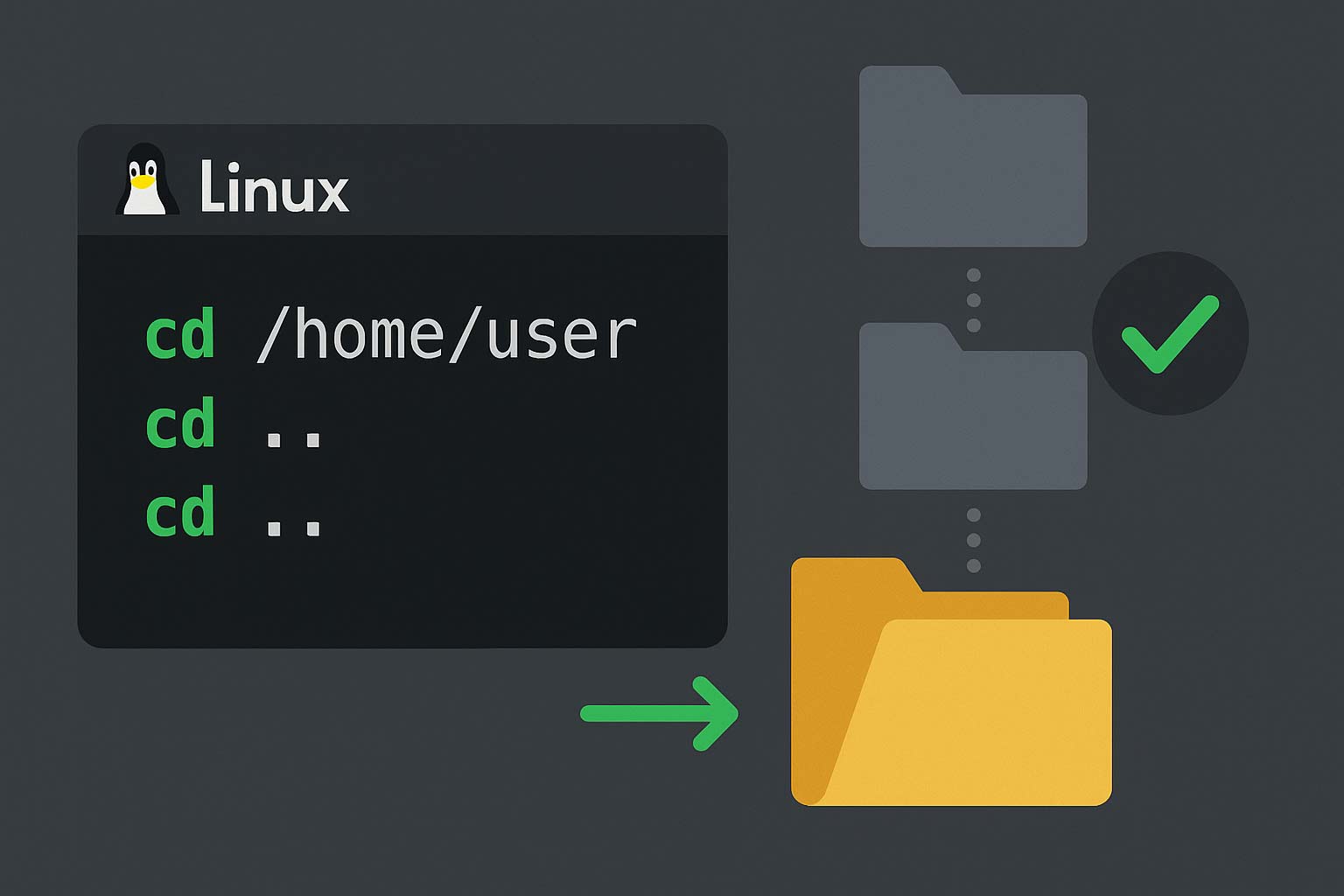
Linux で作業するとき、最もよく使うコマンドのひとつが cd コマンドです。cd は “change directory” の略で、現在の作業ディレクトリを別のディレクトリに移動するために使います。本記事では cd コマンドの基本から便利な使い方まで解説します。
基本構文
cd [ディレクトリ名]引数に移動したいディレクトリのパスを指定します。絶対パスと相対パスのどちらでも指定可能です。
絶対パスでの移動
ルート (/) から始まる完全なパスを指定して移動します。
cd /home/user/Documentsこの場合、常に指定したパスへ移動します。
相対パスでの移動
現在のディレクトリを基準にして移動します。
cd Documents   # カレントディレクトリ内の Documents フォルダへ移動
cd ..          # 一つ上の階層へ移動
cd ../project  # 一つ上の階層の project フォルダへ移動
ホームディレクトリへの移動
引数を省略するとホームディレクトリに戻ります。また、チルダ (~) でもホームを指定できます。
cd       # ホームディレクトリへ移動
cd ~     # 同じくホームディレクトリへ移動
cd ~/Downloads  # ホーム内の Downloads フォルダへ移動
直前のディレクトリに戻る
cd - を実行すると、直前にいたディレクトリに戻ることができます。
cd /var/log
cd /etc
cd -   # /var/log に戻る
環境変数との組み合わせ
cd は環境変数とも組み合わせて使えます。例えば $HOME はホームディレクトリを表します。
cd $HOME/projectsまとめ
cd コマンドはシンプルですが、Linux 操作に欠かせない基本中の基本です。絶対パス・相対パス・チルダや - を活用すれば、効率的にディレクトリ移動が行えます。日常的に使いながら慣れていくと、作業スピードが格段に上がるでしょう。
シリーズで学ぶLinuxコマンド基礎
- grep(文字列検索)
- find(ファイル検索)
- sed(置換・行編集)
- awk(列抽出・集計)
- cut(列の切り出し)
- chmod(パーミッション)
- tar(圧縮・解凍)
- gzip・gunzip(ファイル圧縮)
- リダイレクトとパイプ
- echo・printf(文字列出力)
- ps・kill(プロセス管理)
- free・uptime(メモリ/負荷)
- top(リアルタイム監視)
- watch(定期実行監視)
- 環境変数とPATH
- which・type(コマンドの正体)
- ln(シンボリックリンク)
- cp・mv・rm(コピー/移動/削除)
- touch・mkdir(ファイル/フォルダ作成)
- basename・dirname(パス分解)
- history(コマンド履歴)
- curl(HTTP通信・API)
- wget(ダウンロード)
- ping(疎通確認)
- dig・nslookup(DNS調査)
- ss・netstat(ポート確認)
- lsof(開いているファイル調査)
- jq(JSON処理)
- vim(基本操作・終了方法)
- cron・crontab(定期実行)
- test・[ ](条件判定)
- read(入力の読み取り)
- date(日付・時刻)
- sort・uniq・wc(並べ替え/集計)
- xargs(一括処理)
- chown・chgrp(所有者/グループ変更)
- sudo(管理者権限)
- diff(ファイル比較)
- du・df(ディスク使用量)
- head・tail(先頭/末尾・ログ監視)
- cat・less(ファイル表示)
- alias(コマンドの別名)
- nohup(SSH切断対策)
- tmux(セッション管理)
- よく使うコマンドまとめ
- cd(ディレクトリ移動)