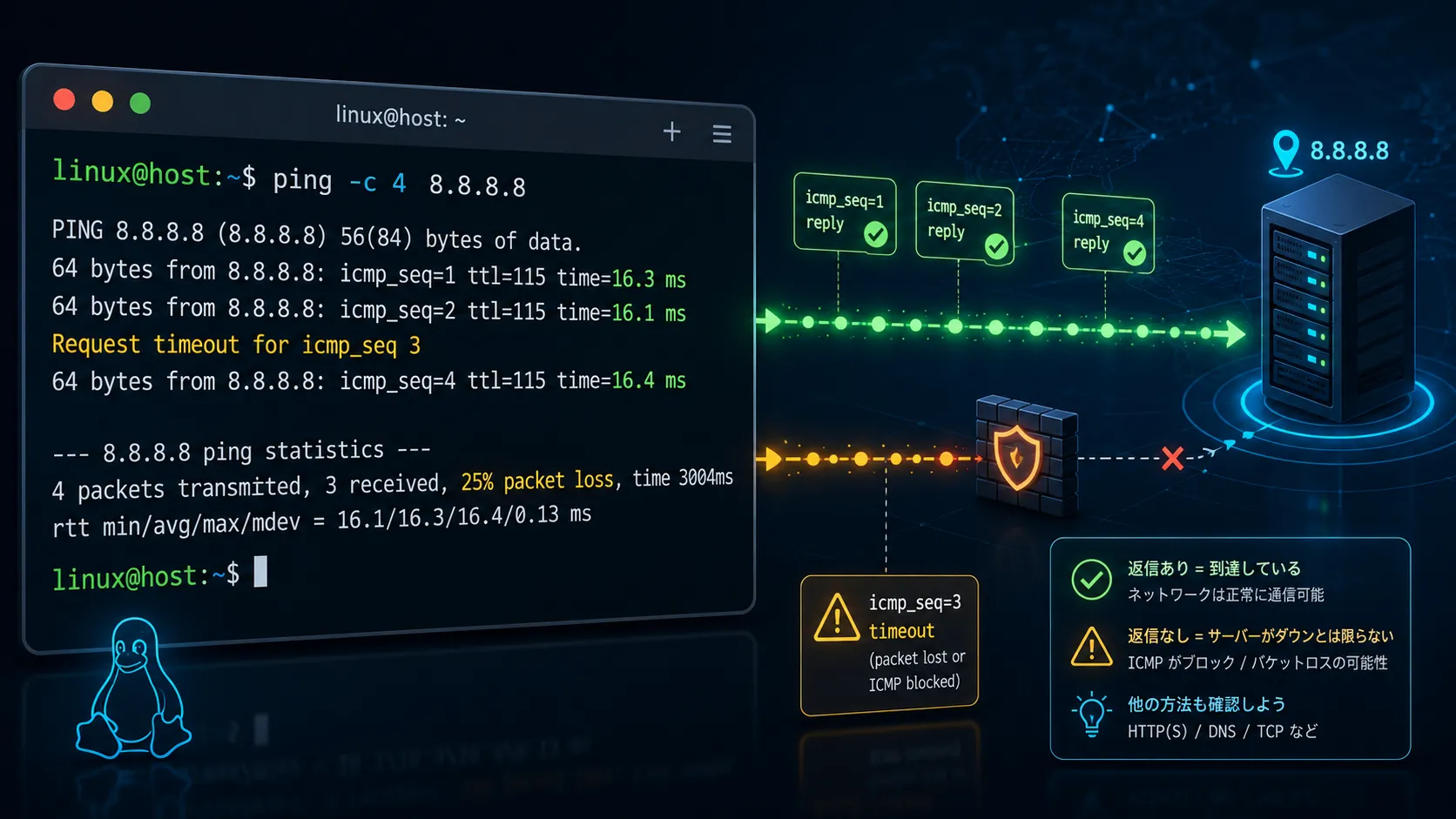
pingは、指定した相手(サーバーやドメイン)と通信できるかを確認する、ネットワーク調査の最も基本的なコマンドです。「サーバーにつながらない」「サイトが見られない」といったとき、まずpingでそもそも相手まで届いているのかを確認するのが定石です。ICMPという仕組みで小さなパケットを送り、返ってくるまでの時間(応答速度)やパケットの損失を測ります。
シンプルなコマンドですが、注意点があります。Linuxのpingは-cを付けないと無限に送り続けること、そして最も重要なのが「pingに応答が無くても、そのサーバーが落ちているとは限らない」ことです。多くのサーバーはセキュリティのためping(ICMP)をブロックしていますが、Webサイト自体は正常に動いています。この記事では、実際のホスト(当サイトのサーバーを含む)にpingを送りながら、正しい使い方と読み方を整理します。
ping ホストで到達性を確認。Linuxは-c 回数を付けないと止まりません(Ctrl+Cで停止)。- ドメイン名を指定すると自動でIPアドレスに名前解決されます。
time=◯msが応答時間(小さいほど速い)、ttlは経由できるルーターの残り回数です。- 統計の
packet loss(損失)とrtt min/avg/max(応答時間)で回線品質が分かります。 - 【最重要】応答が無くても「落ちている」とは限りません。ICMPブロックの可能性があります。
-Wでタイムアウト、-iで送信間隔、-sでサイズを調整できます。
HTTPレベルの疎通確認はcurl(-I)、接続の効率化は~/.ssh/config、通信の中身確認はcurl -vもあわせて参考になります。
pingの基本と-c(回数指定)
ping ホスト名で疎通確認を始めます。Linuxのpingは、放っておくと止まらずに送り続けるため、-c 回数で回数を指定するか、Ctrl+Cで止めます(Windowsのpingは既定で4回で止まりますが、Linuxは無限です)。
# -c 3: 3回だけ送って止まる
ping -c 3 codingls.com
# PING codingls.com (202.226.39.59) 56(84) bytes of data.
# 64 bytes from ... (202.226.39.59): icmp_seq=1 ttl=54 time=10.8 ms
# 64 bytes from ... (202.226.39.59): icmp_seq=2 ttl=54 time=13.7 ms
# 64 bytes from ... (202.226.39.59): icmp_seq=3 ttl=54 time=11.3 ms

# -c を付けないと止まらない(Ctrl+C で停止)
ping codingls.com
実際に当サイトのサーバー(codingls.com)へping -c 3を送ったところ、3回とも応答があり、それぞれ約10〜13msで返ってきました。各行のicmp_seqは送信の連番、time=◯msが往復にかかった時間(応答速度)です。この数値が小さいほど「近くて速い」ことを意味します。Linuxのpingは-cを付けないと無限に続くので、スクリプトやサーバー上で使うときは必ず回数を指定してください。
名前解決と出力の読み方(ttl / time)
pingにドメイン名を渡すと、自動でIPアドレスに変換(名前解決)してから通信します。これにより、「DNSが正しく引けているか」も同時に確認できます。
ping -c 1 google.com
# PING google.com (172.217.221.100) 56(84) bytes of data.
#                  ↑ ドメインが自動でIPに解決された
# 64 bytes from ... (172.217.221.100): icmp_seq=1 ttl=104 time=6.16 ms
#                                              ↑ttl   ↑応答時間

# ttl  = 経由できるルーターの残り回数(減っていく)
# time = 往復にかかった時間(ミリ秒。小さいほど速い)
実機でも、ping google.comがドメインを自動的にIPアドレス(172.217.221.100)に解決してから通信することを確認しました。もしここで名前解決に失敗すれば、DNSの設定に問題があると切り分けられます。出力のttl(Time To Live)は「パケットが通過できるルーターの残り回数」で、経由するルーターごとに1ずつ減ります。timeは往復時間(RTT)で、国内サーバーなら数ミリ秒〜数十ミリ秒、海外なら数百ミリ秒が目安です。この数値が大きい・ばらつくときは、回線が遅い・混雑しているサインです。
統計サマリーの読み方(パケットロス・rtt)
pingを止めると(または-c回数分終わると)、最後に統計サマリーが表示されます。ここが回線品質を判断する最重要ポイントです。
ping -c 4 8.8.8.8
# ...
# --- 8.8.8.8 ping statistics ---
# 4 packets transmitted, 4 received, 0% packet loss, time 3005ms
#                                    ↑ 損失0% = 全部届いた(良好)
# rtt min/avg/max/mdev = 3.513/7.683/13.727/4.353 ms
#                        ↑最小 ↑平均  ↑最大  ↑ばらつき
実機で8.8.8.8(Google DNS)へ4回送ったところ、0% packet loss(損失ゼロ=全部届いた)で、rtt min/avg/maxが3.5/7.7/13.7msという良好な結果でした。見るべきは主に2つです。packet loss(パケットロス)は「送ったうち何%が届かなかったか」で、0%が理想、数%でも出ていれば回線が不安定なサインです。rttのavg(平均応答時間)は速度の目安、mdev(ばらつき)が大きいと通信品質が安定していないことを示します。「サイトが時々重い」といったときは、pingを長めに送ってこのlossとばらつきを見ると、回線側の問題か切り分けられます。
【最重要】応答が無くても落ちているとは限らない
pingを使ううえで絶対に誤解してはいけないのがこれです。pingに応答が無い(100% packet loss)からといって、そのサーバーが落ちている・Webサイトが見られないとは限りません。多くのサーバーは、セキュリティのためping(ICMP)への応答を意図的にブロックしているからです。
# ICMPをブロックしているホストは、応答が返らない
ping -c 2 -W 2 192.0.2.1
# --- 192.0.2.1 ping statistics ---
# 2 packets transmitted, 0 received, 100% packet loss

# しかし、そのサーバーの Web サイトは正常なことがある!
# → ping ではなく curl で HTTP レベルの疎通を確認する
curl -I https://example.com/     # 200 が返れば Web は生きている
実機で、応答しないアドレス(192.0.2.1=ドキュメント用の予約アドレス)へpingを送ると、2 packets transmitted, 0 received, 100% packet lossという「まったく届かない」結果になりました。しかし、これだけでは「サーバーが落ちている」とは判断できません。近年は、DDoS攻撃の的にされるのを避けるなどの理由で、多くのWebサーバー・クラウドサービスがICMP(ping)への応答を無効化しています。つまり「pingは通らないが、Webサイト(HTTP/HTTPS)は正常に動いている」という状況がごく普通に起こります。「pingが通らない=サーバーダウン」と早合点すると、原因の切り分けを誤ります。Webサービスの生死を確かめたいなら、pingではなくcurlで実際にHTTPリクエストを送り、ステータスコード(200など)が返るかを見るのが確実です(curl -I https://サイト/)。pingは「ネットワーク層まで届くか」の確認、curlは「アプリケーション層(Web)が応答するか」の確認、と役割を分けて理解してください。
失敗の見分け方(名前解決 vs 到達不可)
pingが失敗するとき、「名前解決の失敗」と「到達できない(応答なし)」は別の問題です。メッセージで見分けられます。
# 名前解決の失敗(DNSの問題)
ping -c 1 this-does-not-exist-xyz.invalid
# ping: this-does-not-exist-xyz.invalid: Name or service not known
#   ↑ そもそも名前をIPに変換できていない = DNS/タイプミスの問題

# 到達できない(IPは分かるが応答なし)
ping -c 2 192.0.2.1
# 100% packet loss
#   ↑ IPは分かるが返事が無い = 経路/ファイアウォール/ICMPブロック
実機でも、存在しないドメインへのpingはName or service not known(名前解決できない)というエラーになりました。これはDNSの問題かドメイン名のタイプミスを意味し、「サーバーに届かない」以前の問題です。一方、名前解決はできるのに応答が無い場合は100% packet lossとなり、これは経路の問題やファイアウォール・ICMPブロックを示します。この2つを区別できると、トラブルの原因を素早く絞り込めます。
主なオプション一覧
pingでよく使うオプションをまとめます。
| オプション | 働き |
|---|---|
-c 回数 |
送信回数を指定(Linuxでは必須級) |
-W 秒 |
応答待ちのタイムアウト |
-i 秒 |
送信間隔(既定1秒) |
-s バイト |
送るパケットのサイズ |
time=◯ms |
応答時間(小さいほど速い) |
packet loss |
損失率(0%が理想) |
よくある失敗
pingが止まらない
Linuxは-c 回数を付けないと無限に続きます。Ctrl+Cで止めるか、回数を指定します。
pingが通らないだけでサーバーダウンと判断する
ICMPブロックの可能性があります。Webの生死はcurlで確認します。
名前解決の失敗と到達不可を混同する
Name or service not knownはDNS/タイプミス、100% packet lossは経路の問題です。
応答時間の目安が分からない
国内は数〜数十ms、海外は数百msが目安です。極端に大きい・ばらつくときは回線を疑います。
ファイアウォール環境でpingできない
社内ネットワークなどICMPが制限される環境もあります。curlやポート指定の確認を併用します。
よくある質問
pingは、Windowsと違って回数を指定しないと無限に送り続けます。ping -c 4 ホストのように-cで回数を指定するか、実行中にCtrl+Cを押して止めてください。サーバー上やスクリプトで使うときは、必ず-cを付けるのが基本です。ping(ICMP)への応答をブロックしていますが、Webサイト自体は正常に動いていることがよくあります。実機でも、応答が無い(100% packet loss)状態を確認しましたが、これだけではダウンとは判断できません。Webの生死を確かめるにはcurlでHTTPステータスを確認してください。time=◯msは往復にかかった応答時間で、小さいほど速く、近いことを意味します。国内なら数〜数十ミリ秒が目安です。ttlは経由できるルーターの残り回数で、経由するごとに減ります。応答時間が極端に大きい、またはばらつくときは、回線が遅い・混雑しているサインです。まとめ
ping -c 回数 ホストで疎通確認。Linuxは-cを付けないと止まりません。- ドメインは自動で名前解決され、
time(応答時間)・ttlが表示されます。 - 統計の
packet lossとrttで回線品質を判断します。 - 応答が無くても落ちているとは限りません(ICMPブロック)。Webはcurlで確認。
- 失敗は名前解決エラーと到達不可(loss)を区別して切り分けます。
pingは、ネットワークトラブルの「まず最初の一手」として欠かせないコマンドです。「応答が無い=サーバーダウン」ではないという一点さえ理解しておけば、原因の切り分けを誤りません。pingでネットワーク層を、curlでアプリケーション層を確認し、問題がどこにあるのかを的確に突き止めましょう。
- grep(文字列検索)
- find(ファイル検索)
- sed(置換・行編集)
- awk(列抽出・集計)
- cut(列の切り出し)
- chmod(パーミッション)
- tar(圧縮・解凍)
- gzip・gunzip(ファイル圧縮)
- リダイレクトとパイプ
- echo・printf(文字列出力)
- ps・kill(プロセス管理)
- free・uptime(メモリ/負荷)
- top(リアルタイム監視)
- watch(定期実行監視)
- 環境変数とPATH
- which・type(コマンドの正体)
- ln(シンボリックリンク)
- cp・mv・rm(コピー/移動/削除)
- touch・mkdir(ファイル/フォルダ作成)
- basename・dirname(パス分解)
- history(コマンド履歴)
- curl(HTTP通信・API)
- wget(ダウンロード)
- ping(疎通確認)
- dig・nslookup(DNS調査)
- ss・netstat(ポート確認)
- lsof(開いているファイル調査)
- jq(JSON処理)
- vim(基本操作・終了方法)
- cron・crontab(定期実行)
- test・[ ](条件判定)
- read(入力の読み取り)
- date(日付・時刻)
- sort・uniq・wc(並べ替え/集計)
- xargs(一括処理)
- chown・chgrp(所有者/グループ変更)
- sudo(管理者権限)
- diff(ファイル比較)
- du・df(ディスク使用量)
- head・tail(先頭/末尾・ログ監視)
- cat・less(ファイル表示)
- alias(コマンドの別名)
- nohup(SSH切断対策)
- tmux(セッション管理)
- よく使うコマンドまとめ
- cd(ディレクトリ移動)